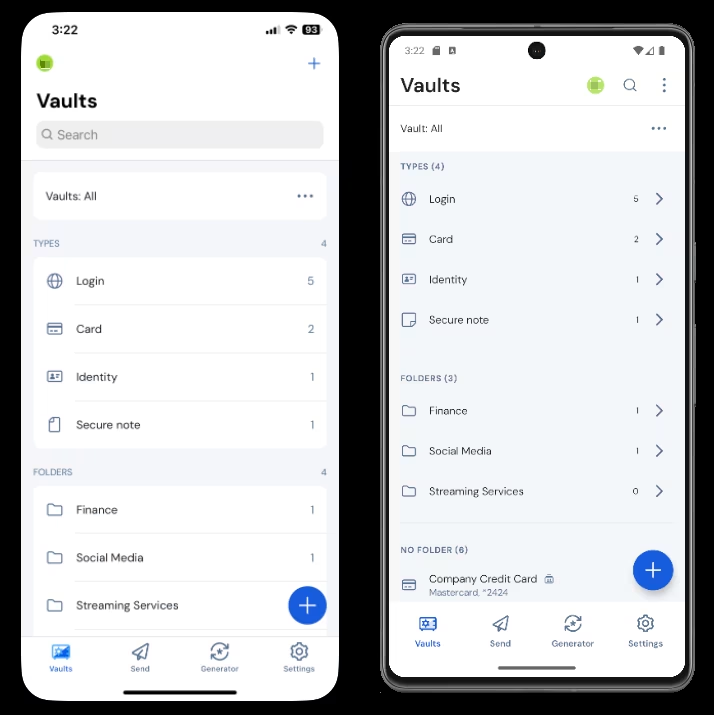
> For the complete documentation index, see [llms.txt](https://help.ppgg.in/llms.txt). Markdown versions of documentation pages are available by appending `.md` to page URLs; this page is available as [Markdown](https://help.ppgg.in/courses/password-manager/business/teams-plan/team-member.md).
# 团队成员
{% hint style="success" %}
对应的[官方文档地址](https://bitwarden.com/help/courses/password-manager-teams-member/)
{% endhint %}
作为团队成员,快速了解如何使用 Bitwarden。本课程向您展示如何访问共享凭据、管理您的密码库以及如何与同事安全地合作。
## 演示
浏览器扩展
{% embed url="" %}
了解 Bitwarden 在浏览器中的工作原理,从首次登录时保存密码到返回访问时自动填写凭据。下载浏览器扩展并在几分钟内完成设置。
* **00:11**:安装 Bitwarden
* **00:23**:固定扩展
* **00:32**:登录或创建账户
* **00:37**:禁用浏览器的密码管理器
* **00:50**:导入项目
* **01:11**:创建新项目
* **01:42**:附加字段
* **01:52**:使用文件夹
* **02:11**:收藏项目
* **02:17**:自动填充
* **02:39**:自动保存弹出窗口
* **02:45**:PIN 码和生物识别
* **02:58**:账户切换
* **03:07**:自定义 Bitwarden
参加公共培训课程
参加由 Bitwarden 团队主办的 30 分钟免费现场课程。查看实际使用的产品、解答您的问题,以及了解如何作为新用户充分使用 Bitwarden。
参加课程
## 开始使用
加入您的团队
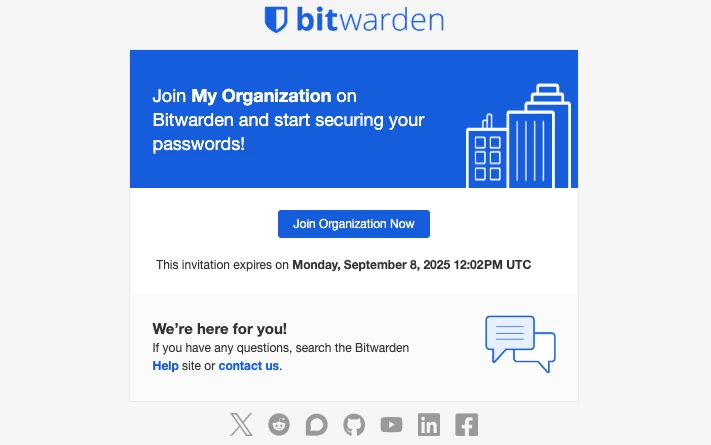
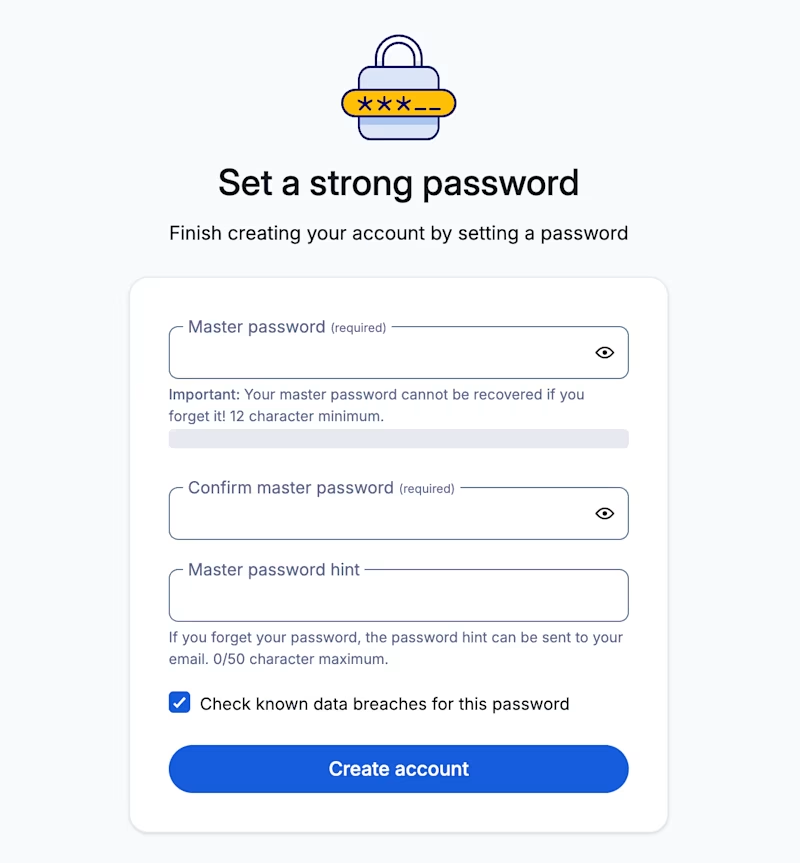
检查您的收件箱,查看您的新组织的邀请函!如果您已有账户,那就太好了!您只需接受邀请即可。如果没有,在接受邀请后,系统会提示您创建一个账户:
{% embed url="" %}
视频章节:
* **00:06**:概述
* **00:29**:1、从 Bitwarden 主页创建
* **01:26**:2、从 Bitwarden 客户端创建
* **01:36**:3、从邀请/SSO 创建
* **02:26**:Bitwarden 学习中心
您的主密码
注册时,您将创建一个用于登录 Bitwarden 的主密码。您的主密码必须是:
* **易记**:Bitwarden 的员工以及 Bitwarden 系统对您的主密码一无所知、没有办法找回或重置您的主密码。**千万不要忘记您的主密码!**
* **强大**:保护账户的最佳方式是使用更长、更复杂、更不常见的密码。Bitwarden 提供了一个免费的[密码强度测试工具](https://bitwarden.com/password-strength/),可以测试您正在考虑的一些易记的密码的强度。
了解您的密码库
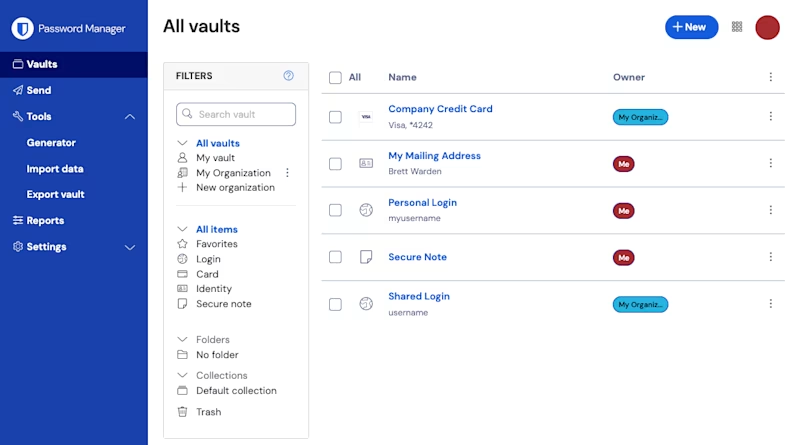
Bitwarden Password Manager 网页 App 将列出您的所有密码库项目,包括[登录、支付卡、身份和安全笔记](/docs/password-manager/your-vault/vault-items/vault-items.md):
您可以通过网页 App 在密码库中填入需要保护的信息,整理您的凭据以便于访问,等等。您在任何 Bitwarden App 中添加的项目都会同步到您登录的其他 Bitwarden App,因此您可以在任何地方登录账户。
## 导入您的数据
了解如何使用浏览器扩展导入您的密码,或探索其他方式,例如桌面 App 和移动 App。兼容的浏览器和 App 提供了直接导入功能。
浏览器扩展
{% embed url="" %}
了解使用 Bitwarden 浏览器扩展[如何导入](/docs/password-manager/import-and-export/import-data.md#liu-lan-qi-kuo-zhan)密码和其他数据。
* **00:00**:简介
* **00:05**:开始使用
* **00:17**:选择导入位置
* **00:29**:选择文件格式
* **00:43**:定位您的文件
* **00:46**:导入您的数据
网页 App
{% embed url="" %}
了解在 Bitwarden 网页 App 中[如何导入](/docs/password-manager/import-and-export/import-data.md#wang-ye-app)密码和其他数据。
* **00:00**:简介
* **00:05**:开始使用
* **00:18**:选择导入位置
* **00:30**:
选择文件格式
* **00:43**:
定位导入文件
* **00:49**:
导入数据
桌面 App - 包括 Chromium 浏览器的直接导入
{% embed url="" %}
了解如何使用桌面 App [导入密码](/docs/password-manager/import-and-export/import-data.md)和其他数据到 Bitwarden。浏览器密码可以从 Chrome、Edge、Opera、Brave 和 Vivaldi [直接导入](/docs/password-manager/import-and-export/import-guides/import-data-from-chrome.md#import-directly-from-browser)。
直接从 Bitwarden 网站下载桌面 App,以使用「从浏览器直接导入」选项。
下载桌面 App
* **00:00**:简介
* **00:06**:开始使用
* **00:27**:直接从浏览器导入
* **01:03**:从文件导入
移动 App - 包括 iOS 上兼容的 App 的直接导入/导出
{% embed url="" %}
了解在 Bitwarden 移动 App 中[如何导入](/docs/password-manager/import-and-export/import-data.md#yi-dong-app)您的密码和其他数据。
* **00:00**:简介
* **00:05**:开始使用
* **00:15**:使用网页 App
* **00:23**:iOS 26 直接导入
从自定义文件
{% embed url="" %}
了解从自定义文件[如何导入](/docs/password-manager/import-and-export/condition-bitwarden-import.md)密码和其他数据。
下载示例文件
* **00:00**:简介
* **00:08**:开始使用
* **00:12**:下载示例 CSV
* **00:21**:查看列标题
* **00:25**:导入自定义文件
## 从浏览器扩展自动填充
了解如何使用内嵌菜单自动填充您的密码和其他凭据,或探索其他方式,例如填充按钮或键盘快捷键。
内嵌菜单
{% embed url="" %}
登录您喜爱的网站,内嵌自动填充菜单将立即出现在您需要的地方。
* **00:00**:简介
* **00:06**:使用内嵌自动填充
* **00:17**:故障排除
{% hint style="success" %}
如果登录使用 [Bitwarden Authenticator](/docs/bitwarden-authenticator/bitwarden-authenticator.md) TOTP 并且您使用自动填充快捷键,则 TOTP 会在自动填充后自动复制到剪贴板。按 `Cmd/Ctrl` + `V` 以粘贴 TOTP。
{% endhint %}
填充按钮
{% embed url="" %}
打开浏览器扩展,然后单击任何登录名旁边的填充按钮即可立即自动填充。
* **00:00**:简介
* **00:05**:填充按钮
* **00:17**:自定义填充按钮
* **00:42**:复制按钮
* **00:51**:自定义复制按钮
* **01:07**:拖放
{% hint style="success" %}
如果登录使用 [Bitwarden Authenticator](/docs/bitwarden-authenticator/bitwarden-authenticator.md) TOTP 并且您使用自动填充快捷键,则 TOTP 会在自动填充后自动复制到剪贴板。按 `Cmd/Ctrl` + `V` 以粘贴 TOTP。
{% endhint %}
上下文菜单
{% embed url="" %}
右键单击任何登录字段即可立即访问并自动填充您的 Bitwarden 凭据。
* 00:00:简介
* 00:05:使用上下文菜单
* 00:24:复制字段
* 00:28:自动填充身份和支付卡
* 00:30:生成密码
{% hint style="success" %}
如果登录使用 [Bitwarden Authenticator](/docs/bitwarden-authenticator/bitwarden-authenticator.md) TOTP 并且您使用自动填充快捷键,则 TOTP 会在自动填充后自动复制到剪贴板。按 `Cmd/Ctrl` + `V` 以粘贴 TOTP。
{% endhint %}
键盘快捷键
{% embed url="" %}
使用 Ctrl + Shift + L(或 Mac 上的 Cmd + Shift + L)在几秒钟内填充登录凭据。
在此处了解如何自定义快捷方式。
* 00:00:简介
* 00:06:使用键盘快捷键
* 00:20:循环显示匹配的登录信息
* 00:25:自动填充支付卡和身份
* 00:29:自定义键盘快捷键
{% hint style="success" %}
如果登录使用 [Bitwarden Authenticator](/docs/bitwarden-authenticator/bitwarden-authenticator.md) TOTP 并且您使用自动填充快捷键,则 TOTP 会在自动填充后自动复制到剪贴板。按 `Cmd/Ctrl` + `V` 以粘贴 TOTP。
{% endhint %}
自动填充 & 保存网站地址
{% embed url="" %}
了解如何使用 Bitwarden 浏览器扩展自动填充以及自动保存统一资源标识符 (URI),例如网站地址。
## 从 Android App 自动填充
了解如何使用内嵌建议自动填充您的密码和其他凭据,或探索其他方式,例如弹出菜单。
内嵌建议
{% embed url="" %}
使用 Android 上的 Bitwarden 从键盘上方的内嵌菜单快速填写您的凭据。
没有看到建议吗?请参阅[此处](/docs/password-manager/autofill/autofill-from/autofill-from-android.md#inline)的设备要求,或查看 [Android 故障排除指南](/docs/password-manager/autofill/troubleshoot-autofill/troubleshooting-android-auto-fill.md)。
* **00:00**:简介
* **00:04**:开始使用
* **00:13**:启用自动填充服务
* **00:30**:Chrome 与 Brave 集成
* **00:51**:自动填充演示
{% hint style="success" %}
如果您的登录使用 Bitwarden Authenticator TOTP,Bitwarden 会在自动填充后自动将 TOTP 复制到您的剪贴板。长按 TOTP 字段以粘贴此代码。
{% endhint %}
弹出菜单
{% embed url="" %}
使用 Android 上的 Bitwarden 从弹出菜单中快速填写您的凭据。
没有看到建议吗?查看 [Android 故障排除指南](/docs/password-manager/autofill/troubleshoot-autofill/troubleshooting-android-auto-fill.md)。
* **00:00**:简介
* **00:05**:开始使用
* **00:13**:启用自动填充服务
* **00:35**:Chrome 与 Brave 集成
* **00:55**:自动填充演示
{% hint style="success" %}
如果您的登录使用 Bitwarden Authenticator TOTP,Bitwarden 会在自动填充后自动将 TOTP 复制到您的剪贴板。长按 TOTP 字段以粘贴此代码。
{% endhint %}
快速操作磁贴
{% embed url="" %}
使用 Android 上的 Bitwarden 快速操作磁贴快速填写您的凭据。
查看 [Android 故障排除指南](/docs/password-manager/autofill/troubleshoot-autofill/troubleshooting-android-auto-fill.md#troubleshooting-the-accessibility-service)以获得更多支持。
* **00:00**:简介
* **00:05**:开始使用
* **00:15**:启用辅助功能
* **00:29**:编辑快速操作磁贴
* **00:49**:演示
{% hint style="success" %}
如果您的登录使用 Bitwarden Authenticator TOTP,Bitwarden 会在自动填充后自动将 TOTP 复制到您的剪贴板。长按 TOTP 字段以粘贴此代码。
{% endhint %}
## 从 iOS App 自动填充
了解如何使用键盘自动填充您的密码和其他凭据,或探索其他方式,例如长按文本字段或使用浏览器 App 扩展。
键盘自动填充
{% embed url="" %}
了解如何在 iOS 上使用键盘无缝自动填充。
* **00:00**:简介
* **00:04**:开始使用
* **00:16**:启用 Bitwarden 自动填充
* **00:2**3:在 Bitwarden 中设置代码(可选)
* **00:28**:自动填充演示
{% hint style="success" %}
如果您的登录使用 Bitwarden Authenticator TOTP,Bitwarden 会在自动填充后自动将 TOTP 复制到您的剪贴板。长按 TOTP 字段以粘贴此代码。
{% endhint %}
浏览器 App 扩展
{% embed url="" %}
了解如何在 iOS 上使用浏览器 App 扩展自动填充。
* **00:00**:简介
* **00:05**:开始使用
* **00:15**:激活 App 扩展
* **00:25**:自动填充演示
{% hint style="success" %}
如果您的登录使用 Bitwarden Authenticator TOTP,Bitwarden 会在自动填充后自动将 TOTP 复制到您的剪贴板。长按 TOTP 字段以粘贴此代码。
{% endhint %}
长按文本字段
{% embed url="" %}
在 iOS 上长按任何文本字段即可自动填充(需要启用键盘自动填充)。
* **00:00**:简介
* **00:05**:要求
* **00:12**:演示
{% hint style="success" %}
如果您的登录使用 Bitwarden Authenticator TOTP,Bitwarden 会在自动填充后自动将 TOTP 复制到您的剪贴板。长按 TOTP 字段以粘贴此代码。
{% endhint %}
## 使用集合共享
访问共享的密码
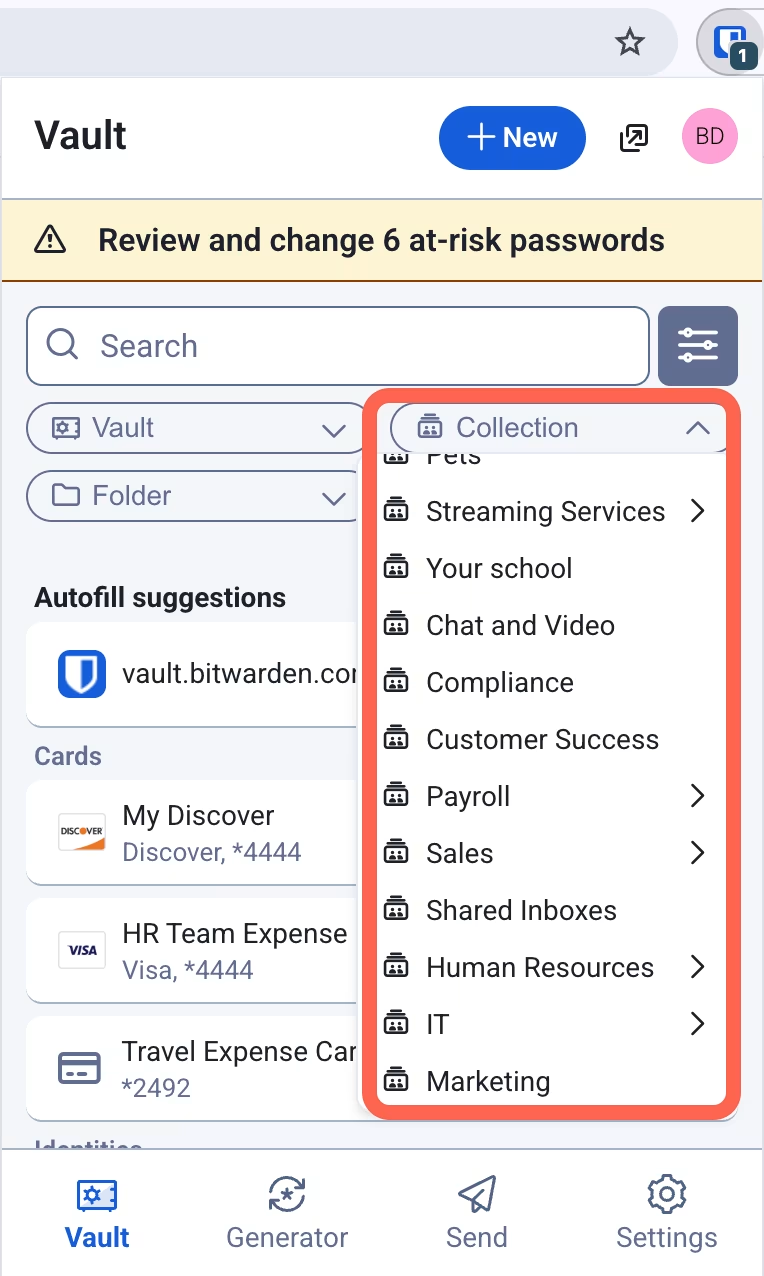
作为组织的成员,您可以安全地共享登录凭据和信用卡等信息。共享的项目会归类到[集合](/docs/password-manager/organization-members/sharing.md)中。
### 使用 Bitwarden Send 共享
通过安全、含有效期的链接,使用 Bitwarden Send 共享敏感的文本或文件,接收者无需账户。
安全地发送文本和文件
{% embed url="" %}
[Bitwarden Send](/docs/password-manager/bitwarden-send/about-send.md) 让您可以通过加密的自毁链接安全地共享文本和文件 - 甚至可以与组织外部的人员共享。
* **00:25**:使用 Bitwarden Send
* **01:26**:安全和访问控制
## 添加附件
使用浏览器扩展
{% embed url="" %}
了解如何使用浏览器扩展将文件附加到任何密码库项目中,以使您的敏感文档与您的登录凭据一起保持安全。
* **00:00**:简介
* **00:05**:开始使用
* **00:14**:上传文件
* **00:32**:与他人分享
* **00:46**:备份您的附件
## 了解更多
随身携带 Bitwarden
安全无处不在!获取 Bitwarden 移动 App,这样您就可以在外出时安全地使用您的密码。[下载](https://bitwarden.com/download/)移动 App 并了解在 [iOS](/docs/password-manager/autofill/autofill-from/autofill-from-ios.md) 或 [Android](/docs/password-manager/autofill/autofill-from/autofill-from-android.md) 上如何自动填充密码。
为您所有设备获取 Bitwarden
{% embed url="" %}
[此处](https://bitwarden.com/download/)下载适用于您所有设备的 Bitwarden App。
更改默认语言
{% embed url="" %}
[此处](/docs/password-manager/your-vault/appearance/localization.md)了解更多有关更改 App 语言的信息。
* **00:15**:更改网页 App 中的语言设置
* **00:56**:更改桌面 App 中的语言设置
使用自定义字段
{% embed url="" %}
[此处](/docs/password-manager/your-vault/vault-items/custom-fields.md)了解更多有关使用自定义字段的信息。
* **00:07**:自定义字段的创建和类型
* **00:41**:自定义字段的使用和链接
* **01:30**:添加自定义字段
## 支持
Smart Search
使用 **Bitwarden Smart Search** 立即寻找答案。
Try Smart Search
询问社区
与经验丰富的 Bitwarden 用户联系,分享技巧并共同解决问题。在[社区论坛](https://community.bitwarden.com/c/support/pm-ask-the-community/?_gl=1*1gc3ljx*_gcl_au*NDkyNTE5NzM4LjE3NjU1Mzk5OTUuMTMxODM0NjMwLjE3NjY4OTA0MjUuMTc2Njg5MDQyNQ..*_ga*MTk5NzU0OTg5My4xNzU2OTg5NjI5*_ga_QBRN562QQQ*czE3Njc2MzE2MjUkbzE3OCRnMSR0MTc2NzYzMjUxNyRqNjAkbDAkaDA.)或 [Reddit](https://www.reddit.com/r/Bitwarden/new/) 上提问。
联系支持
遇到技术问题或有账户问题?请联系 Bitwarden 支持团队获取直接的协助。
联系支持