> For the complete documentation index, see [llms.txt](https://help.ppgg.in/llms.txt). Markdown versions of documentation pages are available by appending `.md` to page URLs; this page is available as [Markdown](https://help.ppgg.in/docs/account/log-in-and-unlock/more-log-in-unlock-methods/unlock-with-pin.md).
# 使用 PIN 码解锁
{% hint style="success" %}
对应的[官方文档地址](https://bitwarden.com/help/article/unlock-with-pin/)
{% endhint %}
{% hint style="info" %}
如果您是企业版组织的成员,某个[策略](/docs/admin-console/oversight-visibility/enterprise-policies.md#remove-unlock-with-pin)可能会禁止您设置为使用 PIN 码解锁。
{% endhint %}
Bitwarden Password Manager 移动 App、浏览器扩展和桌面 App 可以使用 PIN 码解锁。重要的是,**解锁**与**登录** Password Manager 是有区别的。
登录时,您仍需要使用指定的登录方式(例如[主密码](/docs/account/master-password.md)或[受信任设备](/docs/account/log-in-and-unlock/using-single-sign-on/add-a-trusted-device.md))和任何有效的[两步登录方式](/docs/account/two-step-login/setup-two-step-login/two-step-login-methods.md)。登录后,您可以自由使用 PIN 码来解锁 App。更多信息,请参阅[理解登录 & 解锁](/docs/account/log-in-and-unlock/understand-log-in-vs-unlock.md)一文。
## 设置 PIN 码
完成以下步骤即可使用 PIN 码解锁您的账户。如果您登录了多个账户,则需要为每个账户进行设置:
{% hint style="warning" %}
使用 PIN 码会降低保护应用程序的本地密码库数据库的加密的级别。如果您担心设备的本地数据会受到攻击,您可能需要重新考虑使用 PIN 码的便利性。
{% endhint %}
{% tabs %}
{% tab title="浏览器扩展" %}
要为浏览器扩展设置 PIN 码:
1、打开**设置**标签,选择**账户安全**菜单,然后打开**使用 PIN 码解锁**选项:
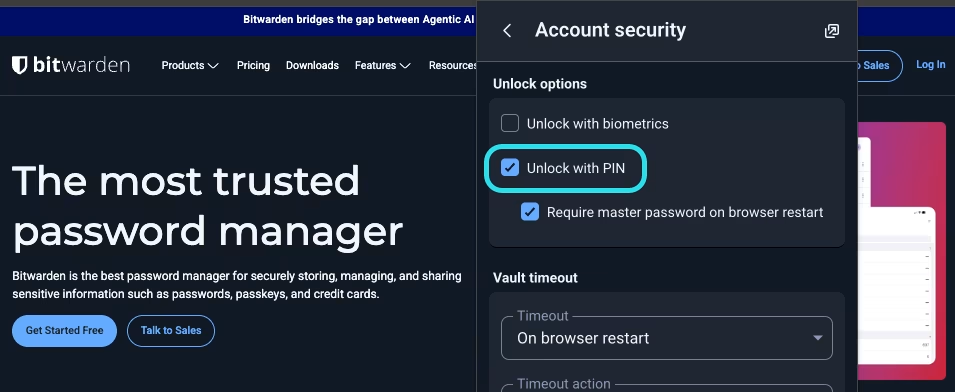
切换使用 PIN 码解锁
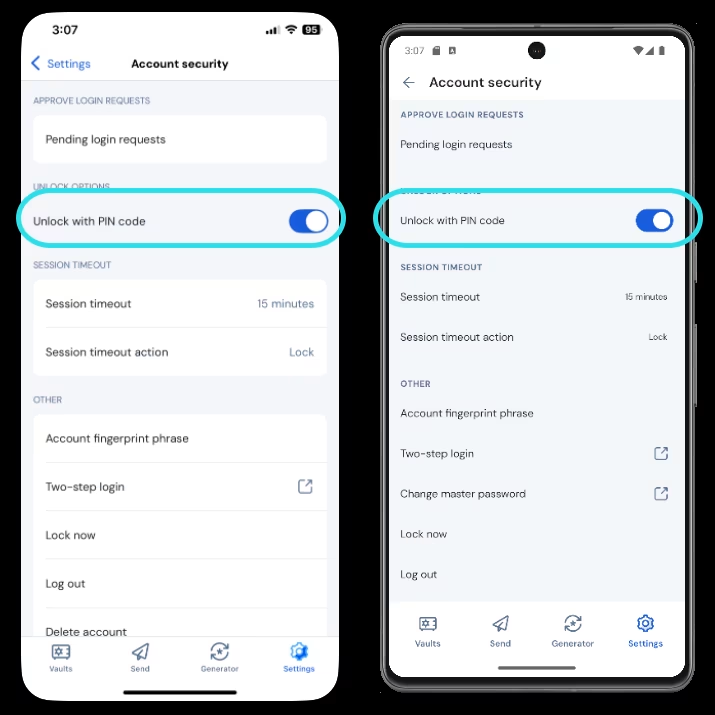
移动端使用 PIN 码解锁
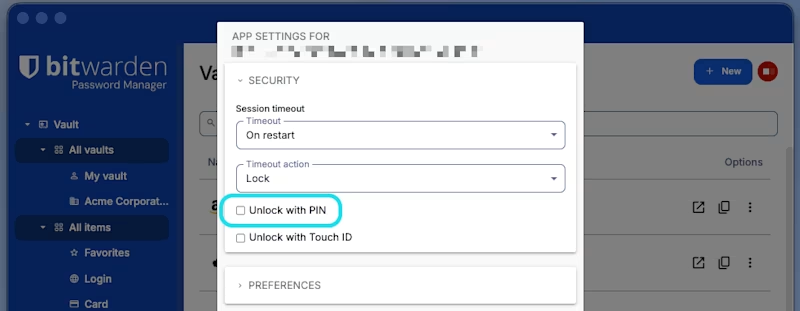
桌面端使用 PIN 码解锁