> For the complete documentation index, see [llms.txt](https://help.ppgg.in/llms.txt). Markdown versions of documentation pages are available by appending `.md` to page URLs; this page is available as [Markdown](https://help.ppgg.in/docs/account/log-in-and-unlock/more-log-in-unlock-methods/unlocking-with-biometrics.md).
# 使用生物识别解锁
{% hint style="success" %}
对应的[官方文档地址](https://bitwarden.com/help/article/biometrics/)
{% endhint %}
在桌面 App、浏览器扩展和移动 App 中,可以使用生物识别快速安全地访问您的密码库。使用标准方式(例如[主密码](/docs/account/master-password.md)或[受信任设备](/docs/account/log-in-and-unlock/using-single-sign-on/add-a-trusted-device.md))登录后,然后使用生物识别[解锁您的密码库](/docs/account/log-in-and-unlock/understand-log-in-vs-unlock.md)。
生物识别功能是设备和/或操作系统内置安全性的一部分。Bitwarden 利用本地 API 来执行这种验证,因此 **Bitwarden 永远不会收到您的生物识别数据**。
{% hint style="success" icon="lightbulb" %}
安全设置是按账户设置的。要为[多个账户](/docs/account/log-in-and-unlock/account-switching.md)(例如个人和组织账户)启用生物识别解锁,请对每个账户重复这些步骤。
{% endhint %}
## 为桌面 App 设置生物识别
要在桌面 App 中设置生物识别:
{% tabs %}
{% tab title="Windows" %}
使用 PIN 码、面部识别或符合 [Windows Hello 生物识别要求](https://docs.microsoft.com/zh-cn/windows-hardware/design/device-experiences/windows-hello-biometric-requirements)的其他硬件,通过 [Windows Hello](https://support.microsoft.com/zh-cn/help/4028017/windows-learn-about-windows-hello-and-set-it-up) 为 Windows 设置生物识别解锁。从 [Bitwarden 下载](https://bitwarden.com/download/#downloads-desktop)安装的 Windows 桌面 App 支持此选项。如果桌面 App 是从 Microsoft Store 安装的,则生物识别功能将无法使用。
要启用生物识别解锁:
1、在您的设备系统设置中[启用 Windows Hello](https://support.microsoft.com/zh-cn/windows/%E9%85%8D%E7%BD%AE-windows-hello-dae28983-8242-bb2a-d3d1-87c9d265a5f0)。
{% hint style="info" %}
如果您无法在设备设置中启用 Windows Hello,请安装 [Microsoft Visual C++ Redistributable](https://learn.microsoft.com/zh-cn/cpp/windows/latest-supported-vc-redist?view=msvc-170)。
{% endhint %}
2、从 [Bitwarden Downloads](https://bitwarden.com/download/#downloads-desktop) 下载 Bitwarden 桌面 App(若尚未安装)。从 Microsoft Store 安装的 Bitwarden 桌面 App 不支持生物识别解锁。
3、打开 Bitwarden 桌面 App,然后转到**文件** → **设置** 。
4、在**安全**下,选中**使用 Windows Hello 解锁** 。
5、(可选)如果您希望在桌面 App 重启时使用生物识别解锁密码库,请取消选中 **App 重启时要求主密码或 PIN 码**。系统将在弹出窗口中提示您确认您的生物识别信息。如果此设置保持选中状态,则每次桌面 App 重启时,您都需要输入主密码或 PIN 码。
{% endtab %}
{% tab title="macOS" %}
通过[触控 ID](https://support.apple.com/zh-cn/guide/mac-help/mchl16fbf90a/mac) 为 macOS 设置生物识别解锁。从 [Mac App Store](https://apps.apple.com/us/app/bitwarden/id1352778147?l=zh-Hans-CN\&mt=12) 安装的 macOS 桌面 App 支持此选项,从 [Bitwarden 下载](https://bitwarden.com/download/#downloads-desktop)安装的则不支持。
要启用生物识别解锁:
1、在设备系统设置中[启用触控 ID](https://support.apple.com/zh-cn/guide/mac-help/mchl16fbf90a/mac)。
2、从 [Mac App Store](https://apps.apple.com/us/app/bitwarden/id1352778147?l=zh-Hans-CN\&mt=12) 下载 Bitwarden 桌面 App(若尚未安装)。从 [Bitwarden 下载](https://bitwarden.com/download/#downloads-desktop)安装的 Bitwarden 桌面 App 不支持生物识别解锁。
3、打开 Bitwarden 桌面 App,进入 **Bitwarden** → **设置**。
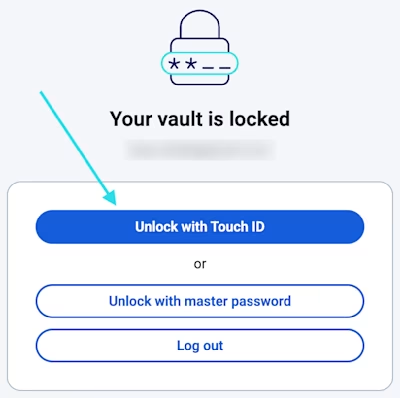
4、在**安全**下,选中**使用触控 ID 解锁**,然后在出现提示时确认更新。
5、(可选)选中 **App 启动时要求触控 ID**,以在桌面 App 首次打开时跳过初始解锁界面,直接使用触控 ID 解锁。
{% endtab %}
{% tab title="Linux" %}
当您的系统具有 polkit 代理和机密服务守护程序(例如 GNOME Keyring)时,Linux 中支持生物识别解锁 Bitwarden 桌面 App。[Bitwarden 桌面 App](https://bitwarden.com/download/#downloads-desktop) 的所有可用的 Linux 版本都支持生物识别解锁。
{% hint style="info" %}
我们建议安装 Bitwarden 桌面 App 的 `Snap` 或 `Flatpak` 版本,因为它们完全支持生物识别解锁以及自动更新。
同时,两者也都支持与 Bitwarden 浏览器扩展的生物识别集成:
* **Flatpak:**支持与沙盒以及非沙盒浏览器扩展的生物识别集成。
* **Snap:**支持与非沙盒浏览器扩展的生物识别集成。
了解更多有关[桌面 App 功能支持](/docs/password-manager/more/troubleshooting/desktop-app-feature-support.md)的信息。
{% endhint %}
### AppImage、Snap、.deb 和 .rpm
要启用生物识别解锁:
1、在您的计算机上启用系统身份验证。
2、打开 Bitwarden 桌面 App 然后转到**文件** → **设置**。
3、在**安全**下,选中**使用系统身份验证解锁**,然后在出现提示时确认更新。
{% hint style="info" %}
为 Linux 桌面 App 配置生物识别后,您仍然需要使用主密码或 PIN 码登录。登录后,使用生物识别解锁您的密码库。
{% endhint %}
### Flatpak
要启用生物识别解锁:
1、将[这个策略](https://github.com/bitwarden/clients/blob/main/apps/desktop/resources/com.bitwarden.desktop.policy)复制到您机器上的 `/usr/share/polkit-1/actions/com.Bitwarden.policy` 中,例如:
```bash
sudo wget -O /usr/share/polkit-1/actions/com.bitwarden.Bitwarden.policy https://raw.githubusercontent.com/bitwarden/clients/main/apps/desktop/resources/com.bitwarden.desktop.policy
```
2、更改已下载文件的所有权:
```bash
sudo chown root:root /usr/share/polkit-1/actions/com.bitwarden.Bitwarden.policy
```
3、更改此文件的安全上下文:
```bash
sudo chcon system_u:object_r:usr_t:s0
```
4、在您的机器上启用系统身份验证。
5、打开 Bitwarden 桌面 App,转到**文件** → **设置**。
6、在**安全**下,选中**使用系统身份验证解锁**,然后在出现提示时确认更新。
{% hint style="info" %}
为 Linux 桌面 App 配置生物识别后,您仍然需要使用主密码或 PIN 码登录。登录后,使用生物识别解锁您的密码库。
{% endhint %}
{% endtab %}
{% endtabs %}
## 为浏览器扩展设置生物识别
这些浏览器支持使用生物识别解锁密码库的功能:
* 基于 Chromium 的浏览器,包括 Chrome、Edge、Opera 和 Brave
* Firefox 87+(不支持 Firefox ESR)
* Safari 14+
要在浏览器扩展上设置生物识别:
{% tabs %}
{% tab title="Chromium-based & FireFox" %}
为浏览器扩展启用生物识别包含两个步骤:
### 在桌面 App 启用生物识别
要启用桌面 App 的生物识别:
1、在 Bitwarden 桌面 App [设置生物识别解锁](#set-up-biometrics-for-desktop-app)。
### 激活扩展生物识别
{% hint style="info" %}
某些浏览器,特别是 Edge 和 Brave 等基于 Chrome 和 Chromium 的浏览器,可能需要额外的权限才能使生物识别正常工作:
1. 使用网页浏览器地址栏,导航至扩展管理器(例如 `chrome://extensions 或 Brave://extensions`)。
2. 打开此页面上的 Bitwarden 条目然后打开**允许访问文件 URL**。
{% endhint %}
接下来,保持 Bitwarden 桌面 App 登录状态,然后打开 Bitwarden 浏览器扩展。要为浏览器扩展启用生物识别解锁:
1、选择 :gears:**设置**图标。
2、选择**账户安全**。
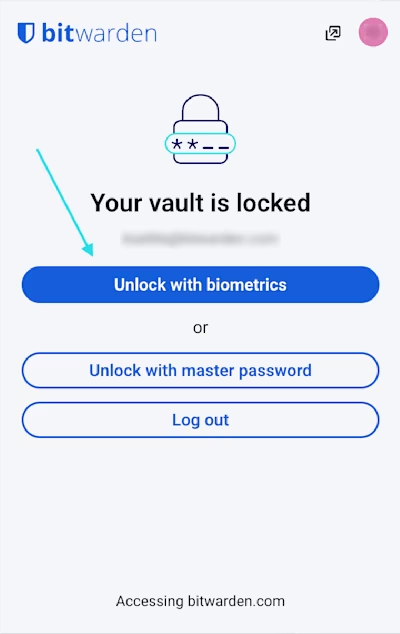
3、选中**使用生物识别解锁**。
4、您可能会看到一条提示,询问是否允许Bitwarden「与协作的原生应用程序通信」。选择**允许**。
{% hint style="info" %}
浏览器扩展需要此权限才能使用生物识别解锁。如果您拒绝,您可以继续使用浏览器扩展程序,但生物识别解锁将不起作用。
{% endhint %}
5、(可选)选中**启动时要求生物识别**,以在浏览器扩展首次打开时跳过初始解锁界面,直接使用生物识别。
{% endtab %}
{% tab title="Safari" %}
要启用生物识别解锁:
1. 选择 **⚙️设置**图标。
2. 选择**账户安全**。
3. 如果出现确认窗口,请输入设备的密码并点击**始终允许**。
4. 选中**使用生物识别解锁**。
5. 出现提示时,输入您的触控 ID。
6. (可选)选中**启动时要求生物识别**,以便在浏览器扩展首次打开时使用生物识别,跳过初始解锁界面。
{% hint style="success" %}
要在每次激活桌面 App 和浏览器扩展之间的集成时要求指纹验证:
1. 打开桌面 App 并转到 **Bitwarden** → **设置**。
2. 选中**要求浏览器集成验证**。
3. 在浏览器扩展中启用生物识别解锁时,您将被要求在设置过程中输入您的指纹。
{% endhint %}
{% endtab %}
{% endtabs %}
## 为移动 App 设置生物识别
生物识别解锁支持 iOS 上的[触控 ID](https://support.apple.com/zh-cn/HT201371) 和[面容 ID](https://support.apple.com/zh-cn/HT208109) 以及 Android(Google Play 或 FDroid)上的[指纹解锁](https://support.google.com/nexus/answer/6285273?hl=zh-Hans)或[面部解锁](https://support.google.com/pixelphone/answer/9517039?hl=zh-Hans)。
{% hint style="info" %}
在 Android 上,Bitwarden 要求您的生物识别因素为 [Class 3](https://source.android.com/docs/security/features/biometric?hl=zh-cn)。指纹阅读器通常为 Class 3,但面部识别系统的类别根据设备制造商和型号而有所不同。
{% endhint %}
要为您的移动设备设置生物识别解锁:
1、在设备的系统设置(例如 iOS 的**设置** App)中,启用生物识别方式。
2、打开 Bitwarden App 然后点击 :gears:**设置**图标。
3、点击**账户安全**。
4、点击**使用面容 ID 解锁**或**使用生物识别解锁**(可用的功能取决于您设备的硬件功能以及您之前在设备的系统设置中启用的功能)。
5、出现提示时输入您的生物识别信息,例如您的面部或指纹。成功设置生物识别解锁后,切换按钮将被填充。
## 使用生物识别解锁
{% tabs %}
{% tab title="Windows & Linux 桌面端" %}
要使用 Windows 或 Linux 桌面 App 访问您的密码库:
1、使用主密码或 PIN 码登录。
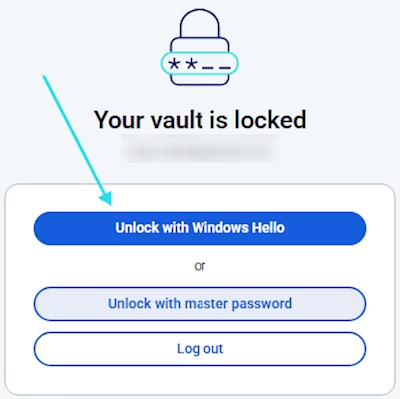
2、选择**使用 Windows Hello 解锁**或**使用系统身份验证解锁**:
使用 Windows Hello 解锁
使用触控 ID 解锁
浏览器使用生物识别解锁