# 两步登录 - 验证器

{% hint style="success" %}
对应的[官方文档地址](https://bitwarden.com/help/article/setup-two-step-login-authenticator/)
{% endhint %}

第三方验证器 App（例如独立的 [Bitwarden Authenticator](https://help.ppgg.in/docs/bitwarden-authenticator/bitwarden-authenticator)）方式的两步登录对于所有 Bitwarden 用户是免费的。

{% hint style="info" %}
某些验证器 App 不会自动备份您的 2FA 令牌以方便迁移到新的移动设备。在这些情况下，您应该手动保存每个令牌的身份验证器恢复代码。有关安全存储和使用恢复代码的更多信息，请参阅[恢复代码](https://help.ppgg.in/docs/account/two-step-login/recovery-codes)。

其他 App 如 Authy 等，支持跨设备备份和同步。在这些情况下，请务必设置一个强大的备份密码并将其记录在您的 Bitwarden 密码库中。
{% endhint %}

## 设置验证器 <a href="#setup-an-authenticator" id="setup-an-authenticator"></a>

要启用验证器 App 方式的两步登录：

{% hint style="danger" %}
**丢失对两步登录设备的访问会永久性将您锁定在您的密码库之外**，除非您将您的两步登录恢复代码写下并将其保存在安全的地方，或拥有已启用并可用的备用两步登录方式。

启用任何方式之后，应立即通过**两步登录**界面[获取您的恢复代码](https://help.ppgg.in/docs/account/two-step-login/recovery-codes)。此外，用户还可以创建 Bitwarden [导出](https://help.ppgg.in/docs/password-manager/import-and-export/export-vault-data)来备份密码库数据。
{% endhint %}

1、登录到 Bitwarden 网页 App。

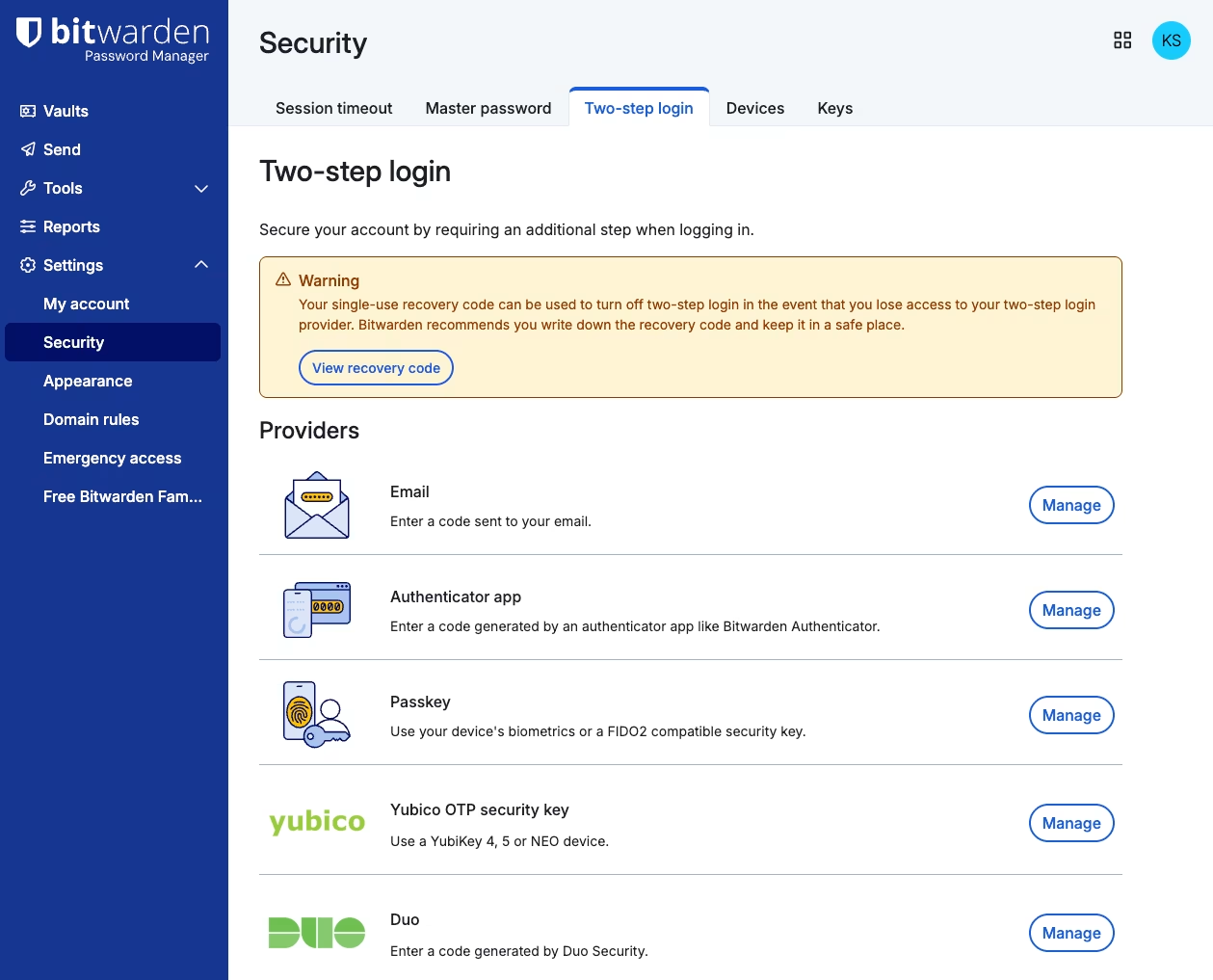
2、从导航选择**设置** → **安全** → **两步登录**：

{% embed url="<https://bitwarden.com/assets/2IjxRoQwl1powHRhah6Bq/39067a5fe6c53732054f323e4afb431b/Screenshot_2025-12-31_at_1.52.00%C3%A2__PM.png?w=1200&fm=avif>" %}
两步登录设置
{% endembed %}

3、定位到**验证器 App** 方式然后选择同一行的**管理**。将提示您输入您的主密码以继续。

4、使用所选的验证器 App 扫描二维码或手动输入密钥。

如果您的移动设备上还没有验证器 App，请下载诸如 [Bitwarden Authenticator](https://help.ppgg.in/docs/bitwarden-authenticator/bitwarden-authenticator) 等 App，然后扫描二维码。

5、扫描后，您的验证器 App 将返回一个 6 位数的验证码。将此代码输入您的网页密码库对话框然后选择**启用**按钮。

一个绿色的 `已启用` 消息表明验证器方式的两步登录已被启用。

6、选择**关闭**按钮，然后确认**验证器 App** 选项现在已被启用（通过一个绿色勾号 **✔️** 指示）。

{% hint style="info" %}
我们建议在继续测试两步登录之前，将活动的网页密码库选项卡保持为打开状态，以防配置错误。确认其正常工作后，请注销所有的 Bitwarden App，以要求每个 App 使用两步登录。您最终会被自动注销。
{% endhint %}

### 在多个设备或验证器上设置 <a href="#setup-on-multiple-devices-or-authenticators" id="setup-on-multiple-devices-or-authenticators"></a>

Bitwarden 两步登录可以在多个兼容设备上运行。要在其他设备上添加 2FA，请按照上述步骤，用其他设备扫描二维码或手动输入二维码密钥，以在其他设备上启用 2FA。也可以在一台设备上为多个验证器设置两步登录。

## 使用验证器 <a href="#use-an-authenticator" id="use-an-authenticator"></a>

以下内容假设**验证器 App** 是您[已启用的最高优先级方式](https://help.ppgg.in/docs/account/two-step-login/two-step-login-methods#using-multiple-methods)。完成以下步骤，以使用验证器访问您的密码库：

1、在任一个 Bitwarden App 上输入您的电子邮箱地址和主密码以登录您的密码库。\
将提示您输入来自您的验证器 App 的 6 位数验证码。

2、打开您的验证器 App，然后找到用于您的 Bitwarden 密码库的 6 位数验证码。在密码库登录界面输入此代码。通常，验证码每 30 秒会更新一次。

{% hint style="success" %}
勾选**记住我**复选框，以让 Bitwarden 在接下来的 30 天内可以识别您的设备。选择此选项意味着在此期间您不会被要求完成两步登录步骤。
{% endhint %}

3、选择**继续**以完成登录。

登录后，您将不会被要求完成第二步的两步登录步骤即可**解锁**您的密码库。有关配置注销和锁定行为的帮助，请参阅[密码库超时选项](https://help.ppgg.in/docs/account/log-in-and-unlock/vault-timeout-options)。