# 两步登录 - Duo

{% hint style="success" %}
对应的[官方文档地址](https://bitwarden.com/help/article/setup-two-step-login-duo/)
{% endhint %}

使用 Duo 的两步登录在[可用的两步登录方式](https://help.ppgg.in/docs/account/two-step-login/setup-two-step-login/two-step-login-methods)中是比较特别的，因为它可以为具有高级版成员资格的个人账户启用，或通过[团队版和企业版组织](https://help.ppgg.in/docs/admin-console/organizations-overview)为整个组织启用。

## 设置 Duo <a href="#setup-duo" id="setup-duo"></a>

本文涵盖适用于**个人用户**、**组织用户**和**组织管理员**的 Duo 设置：

{% hint style="info" %}
Duo 为应用程序用户引入了[通用提示](https://duo.com/docs/universal-prompt-update-guide)。此时，Duo 管理员必须从其 Duo 管理面板激活该设置。Bitwarden 文档体现了激活通用提示的登录过程，2024 年 3 月 30 日后，这已经成为 Duo 的默认行为。
{% endhint %}

{% tabs %}
{% tab title="个人用户" %}

### 获取 Duo 密钥 <a href="#retrieve-duo-keys" id="retrieve-duo-keys"></a>

您需要有一个 Duo 账户才能获取 Bitwarden 所需的一些信息以完成设置。[免费注册](https://signup.duo.com/)，或登录到现有的 [Duo Admin Panel](https://admin.duosecurity.com/login)。要配置 Duo：

1、在左侧菜单中，导航至 **Applications**。

2、选择 **Add an Application** 按钮。

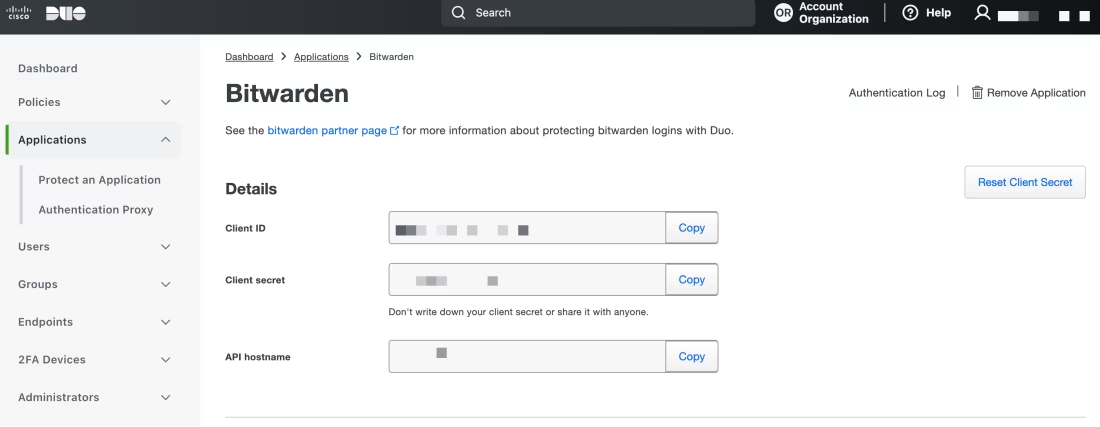
3、在应用程序目录中查找或搜索 **Bitwarden**，确保选择标记为 **2FA** 和 **Partner** 的应用程序，然后选择 **Add** 按钮。您将被重定向到 Bitwarden 应用程序页面：

{% embed url="<https://res.cloudinary.com/bw-com/image/upload/f_auto/v1/ctf/7rncvj1f8mw7/35CpllTrg8k1IIQrL4Jf5m/d62f04d003eb8e6f6d7ef1da2a9f7e9b/2024-03-01_11-42-32.png?_a=BAJFJtWIB>" %}
Bitwarden 应用程序页面
{% endembed %}

4、记录下 **Integration key**、**Secret key** 和 **API hostname**。当您在 Bitwarden 中设置 Duo 时，您需要参考这些值。

5、将 **User access** 切换为 **Enable for all users**。

### 在 Bitwarden 中设置 Duo <a href="#setup-duo-in-bitwarden" id="setup-duo-in-bitwarden"></a>

{% hint style="danger" %}
**丢失对两步登录设备的访问会永久性将您锁定在您的密码库之外**，除非您将您的两步登录恢复代码写下并将其保存在安全的地方，或拥有已启用并可用的备用两步登录方式。

启用任何方式之后，应立即通过**两步登录**界面[获取您的恢复代码](https://help.ppgg.in/docs/account/two-step-login/recovery-codes)。此外，用户还可以创建 Bitwarden [导出](https://help.ppgg.in/docs/password-manager/import-and-export/export-vault-data)来备份密码库数据。
{% endhint %}

要为个人用户启用 Duo 方式的两步登录：

1、登录到 Bitwarden 网页 App。

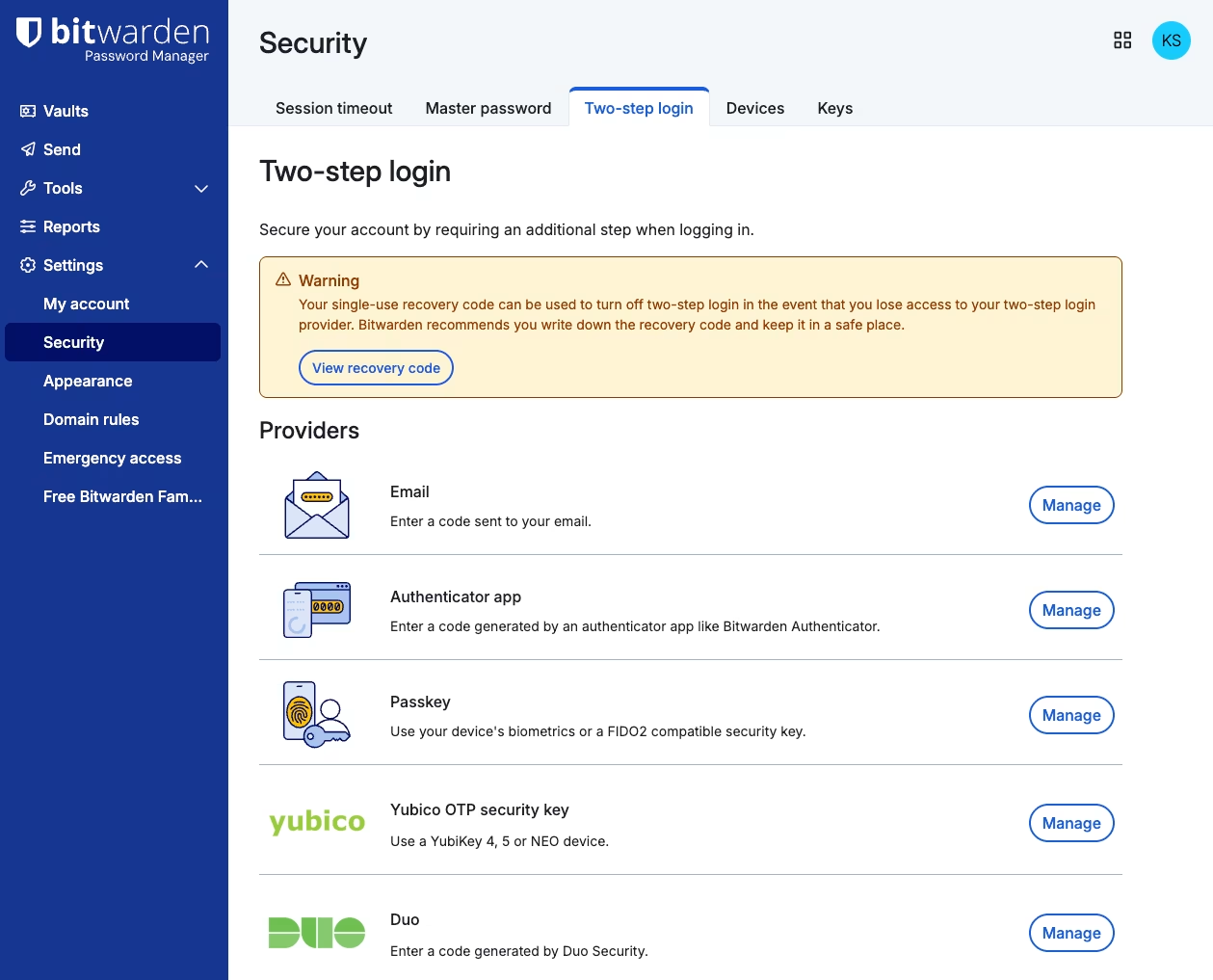
2、从导航选择**设置** → **安全** → **两步登录**：

{% embed url="<https://bitwarden.com/assets/2IjxRoQwl1powHRhah6Bq/39067a5fe6c53732054f323e4afb431b/Screenshot_2025-12-31_at_1.52.00%C3%A2__PM.png?w=1200&fm=avif>" %}
两步登录设置
{% endembed %}

3、定位到 **Duo** 选项然后选择**管理**。将提示您输入您的主密码以继续。

4、输入从 Duo Admin Portal 中获取到的以下值（参考此选项卡中的上面部分）：

* **Integration Key** 输入到 **Client ID** 字段
* **Secret Key** 输入到 **Client Secret** 字段
* 输入 **API Hostname**

5、选择**启用**按钮。

一个绿色的 `已启用` 消息将出现，表明已为您的密码库启用了 Duo。选择**关闭**按钮然后查看 **Duo** 选项上有一个绿色的勾号（**✔️**）以再次检查。

{% hint style="info" %}
我们建议在继续测试两步登录之前，将活动的网页密码库选项卡保持为打开状态，以防配置错误。确认其正常工作后，请注销所有的 Bitwarden App，以要求每个 App 使用两步登录。您最终会被自动注销。
{% endhint %}

{% hint style="info" %}
在网闸 (Air-gapped) 网络上运行的自托管实例可能需要额外的设置才能保持与 Duo 的服务器通信。
{% endhint %}

> **\[译者注]**：[网闸](https://zh.wikipedia.org/wiki/%E7%BD%91%E9%97%B8) (air-gapped) 网络，是指与外部网络（如互联网或其他外部系统）完全隔离的计算机网络。这种隔离通过物理或逻辑手段实现，确保网络无法与外部环境进行数据交换，从而增强安全性。

### 注册设备 <a href="#register-a-device" id="register-a-device"></a>

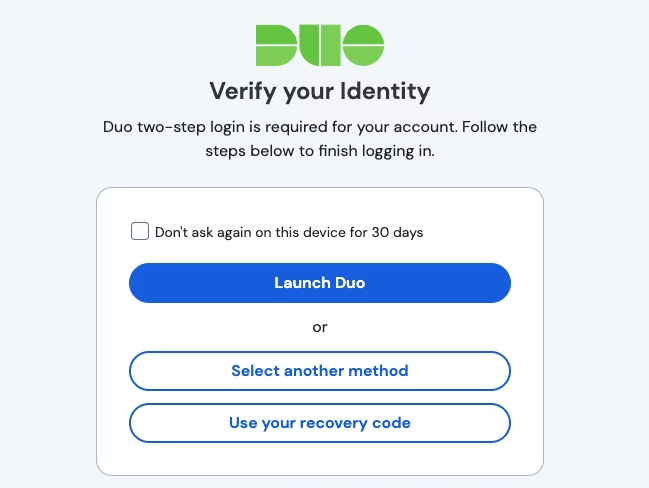
设置好 Duo 后，打开网页密码库。如果 Duo 是您[已启用的最高优先级方式](https://help.ppgg.in/docs/account/two-step-login/two-step-login-methods#using-multiple-methods)，下次登录时，您将被提示**启动 Duo**：

{% embed url="<https://bitwarden.com/assets/44SjeVrDTuQPz52cBxGhCX/d8cf66018741b808349e6afbd7f0769b/2025-04-08_14-15-16.png?w=649&fm=avif>" %}
启动 Duo
{% endembed %}

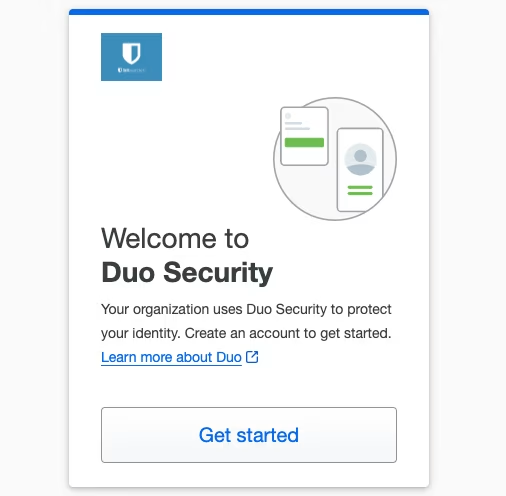
您将被要求注册一个两步登录设备，请按照屏幕提示将辅助设备配置为使用 Duo（例如，要注册何种设备类型，以及是发送短信还是推送通知）。

{% embed url="<https://res.cloudinary.com/bw-com/image/upload/f_auto/v1/ctf/7rncvj1f8mw7/5Mm1G5tjfPmzs5V8obaxl1/7f482a7643742c5adefed45630ad6f1f/register.png?_a=BAJFJtWIB>" %}
Duo 2FA 设置
{% endembed %}

如果您尚未下载 Duo 移动 App，建议您下载：

* [下载 iOS 版](https://itunes.apple.com/us/app/duo-mobile/id422663827?mt=8)
* [下载 Android 版](https://play.google.com/store/apps/details?id=com.duosecurity.duomobile)
  {% endtab %}

{% tab title="组织用户" %}

### 注册设备 <a href="#register-a-device" id="register-a-device"></a>

您的组织管理员设置了 Duo 后，下次登录时，您将被提示**启动 Duo**：

{% embed url="<https://bitwarden.com/assets/44SjeVrDTuQPz52cBxGhCX/d8cf66018741b808349e6afbd7f0769b/2025-04-08_14-15-16.png?w=649&fm=avif>" %}
启动 Duo
{% endembed %}

您将被要求注册一个两步登录设备，请按照屏幕提示将辅助设备配置为使用 Duo（例如，要注册何种设备类型，以及是发送短信还是推送通知）。

{% embed url="<https://res.cloudinary.com/bw-com/image/upload/f_auto/v1/ctf/7rncvj1f8mw7/5Mm1G5tjfPmzs5V8obaxl1/7f482a7643742c5adefed45630ad6f1f/register.png?_a=BAJFJtWIB>" %}
Duo 2FA 设置
{% endembed %}

{% hint style="success" %}
如果 Duo 没有提示您注册设备，请尝试使用隐身或隐私浏览窗口登录。
{% endhint %}

如果您尚未下载 Duo 移动 App，建议您下载：

* [下载 iOS 版](https://itunes.apple.com/us/app/duo-mobile/id422663827?mt=8)
* [下载 Android 版](https://play.google.com/store/apps/details?id=com.duosecurity.duomobile)
  {% endtab %}

{% tab title="组织管理员" %}
为组织启用 Duo 后，所有已注册的成员在他们下次登录密码库时将被提示注册一个设备以用于 Duo 方式的两步登录。

{% hint style="info" %}
Bitwarden 将仅识别具有电子邮箱地址用户名的用户。没有电子邮箱地址作为主要用户名的 Duo 用户将需要设置一个。请参考 [Duo 用户名别名配置指南](https://help.duo.com/s/article/aliases-guide?language=en_US)以获取更多信息和说明。
{% endhint %}

### 获取 Duo 密钥 <a href="#retrieve-duo-keys" id="retrieve-duo-keys"></a>

您需要有一个 Duo 账户才能获取 Bitwarden 所需的一些信息以完成设置。[免费注册](https://signup.duo.com/)，或登录到现有的 [Duo Admin Panel](https://admin.duosecurity.com/login)。要配置 Duo：

1、在左侧菜单中，导航至 **Applications**。

2、选择 **Add an Application** 按钮。

3、在应用程序目录中查找或搜索 **Bitwarden**，确保选择标记为 **2FA** 和 **Partner** 的应用程序，然后选择 **Add** 按钮。您将被重定向到 Bitwarden 应用程序页面：

{% embed url="<https://res.cloudinary.com/bw-com/image/upload/f_auto/v1/ctf/7rncvj1f8mw7/35CpllTrg8k1IIQrL4Jf5m/d62f04d003eb8e6f6d7ef1da2a9f7e9b/2024-03-01_11-42-32.png?_a=BAJFJtWIB>" %}
Bitwarden 应用程序页面
{% endembed %}

4、记录下 **Integration key**、**Secret key** 和 **API hostname**。当您在 Bitwarden 中设置 Duo 时，您需要参考这些值。

5、将 **User access** 切换为 **Enable for all users**。

### 在 Bitwarden 中设置 Duo <a href="#setup-duo-in-bitwarden" id="setup-duo-in-bitwarden"></a>

{% hint style="danger" %}
初始化配置和设置 Duo 后，在从 Duo 管理面板进行任何进一步的应用程序配置更改之前，为组织禁用它**非常重要**。要进行配置更改：在 Bitwarden 中禁用 Duo，在 Duo 管理面板中进行必要的更改，然后在 Bitwarden 中重新启用 Duo。

这是因为 Duo for organizations 目前不支持[恢复代码](https://help.ppgg.in/docs/account/two-step-login/recovery-codes)。相反，您将需要依靠 Duo 管理面板来绕过无法访问 Duo 的成员的两步登录。在 Duo 处于活动状态时从 Duo 管理面板更改应用程序配置可能会失去绕过您或您组织的成员的两步登录的能力。
{% endhint %}

您必须是[组织所有者](https://help.ppgg.in/docs/admin-console/manage-members/member-roles)才能为您的组织设置 Duo。要为您的组织启用 Duo 方式的两步登录：

1、登录到 Bitwarden 网页 App。

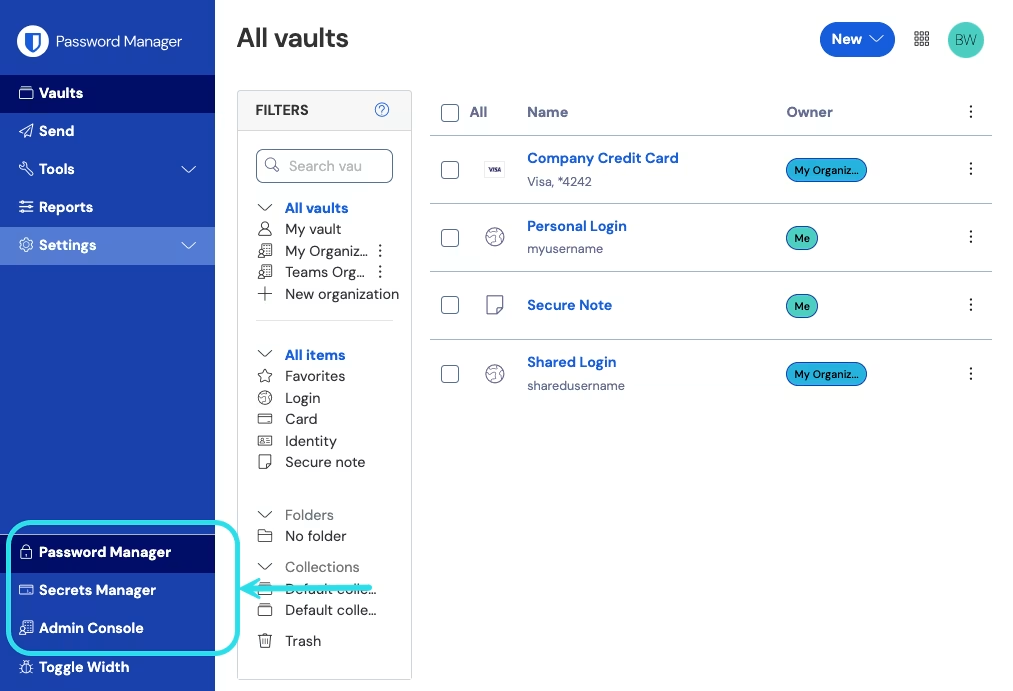
2、使用产品切换器打开管理控制台：

{% embed url="<https://res.cloudinary.com/bw-com/image/upload/f_auto/v1/ctf/7rncvj1f8mw7/2uxBDdQa6lu0IgIEfcwMPP/e3de3361749b6496155e25edcfdcf08b/2024-12-02_11-19-56.png?_a=DAJCwlWIZAAB>" %}
产品切换器
{% endembed %}

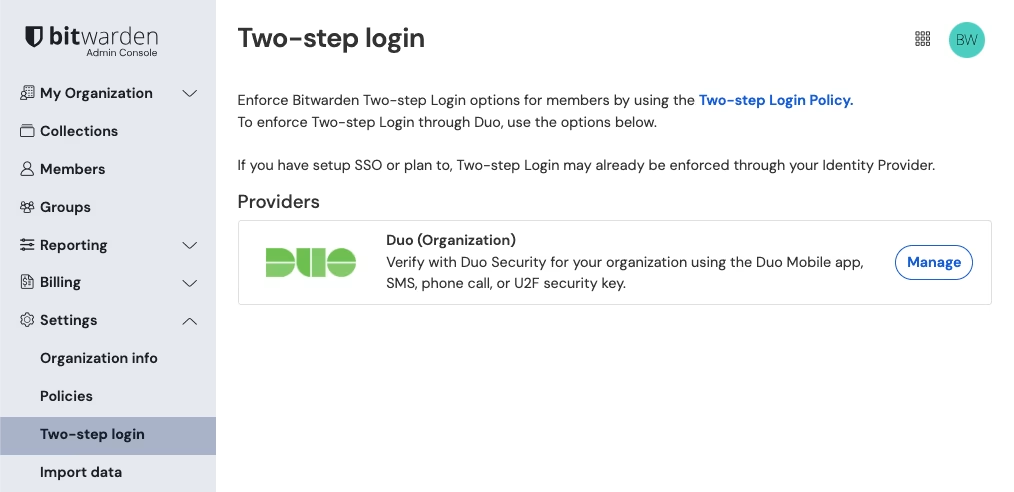
3、从导航栏选择**设置** → **两步登录**：

{% embed url="<https://bitwarden.com/assets/4RhAdJgvxpRiLtv0P0XrWT/d8a4e561a5293febfbdefe121dd656ab/2024-12-02_11-21-42.png?w=1014&fm=avif>" %}
管理用于组织的 Duo
{% endembed %}

4、定位到 **Duo（组织）** 选项然后选择**管理**按钮。

5、将提示您输入主密码以继续。

6、输入从 Duo Admin Portal 中获得的以下值：

* **Integration Key** 输入到 **Client ID** 字段
* **Secret Key** 输入到 **Client Secret** 字段
* 输入 **API Hostname**

7、选择**启用**按钮。

一个绿色的 `已启用` 消息将出现，表明已为您的密码库启用了 Duo。选择**关闭**按钮然后查看 **Duo** 选项上有一个绿色的勾号（**✔️**）以再次检查。

{% hint style="info" %}
在网闸 (Air-gapped) 网络上运行的自托管实例可能需要额外的设置才能保持与 Duo 的服务器通信。
{% endhint %}

> **\[译者注]**：[网闸](https://zh.wikipedia.org/wiki/%E7%BD%91%E9%97%B8) (air-gapped) 网络，是指与外部网络（如互联网或其他外部系统）完全隔离的计算机网络。这种隔离通过物理或逻辑手段实现，确保网络无法与外部环境进行数据交换，从而增强安全性。

### 注册设备 <a href="#register-a-device" id="register-a-device"></a>

设置好 Duo 后，在下次登录时，您和您的组织成员将被提示**启动 Duo**：

{% embed url="<https://bitwarden.com/assets/44SjeVrDTuQPz52cBxGhCX/d8cf66018741b808349e6afbd7f0769b/2025-04-08_14-15-16.png?w=649&fm=avif>" %}
启动 Duo
{% endembed %}

您将被要求注册一个两步登录设备，请按照屏幕提示将辅助设备配置为使用 Duo（例如，要注册何种设备类型，以及是发送短信还是推送通知）。

{% embed url="<https://res.cloudinary.com/bw-com/image/upload/f_auto/v1/ctf/7rncvj1f8mw7/5Mm1G5tjfPmzs5V8obaxl1/7f482a7643742c5adefed45630ad6f1f/register.png?_a=BAJFJtWIB>" %}
Duo 2FA 设置
{% endembed %}

{% hint style="success" %}
如果 Duo 没有提示您注册设备，请尝试使用隐身或隐私浏览窗口登录。
{% endhint %}

如果您尚未下载 Duo 移动 App，建议您下载：

* [下载 iOS 版](https://itunes.apple.com/us/app/duo-mobile/id422663827?mt=8)
* [下载 Android 版](https://play.google.com/store/apps/details?id=com.duosecurity.duomobile)
  {% endtab %}
  {% endtabs %}

## 使用 Duo <a href="#use-duo" id="use-duo"></a>

以下内容假设 **Duo** 是您[已启用的最高优先级方式](https://help.ppgg.in/docs/account/two-step-login/two-step-login-methods#using-multiple-methods)。对于组织成员来说，**组织层面的 Duo 始终是最优先的方式**。要使用 Duo 两步登录方式访问您的密码库：

1. 在任一个 Bitwarden App 上输入您的电子邮箱地址和主密码以登录您的密码库。会出现提示，要求您**启动 Duo**。启动后，将出现一个 Duo 界面，以开始您的两步登录验证。
2. 基于您的 Duo 的配置方式，通过以下方式完成验证请求：
   * 从您已注册的设备上批准 **Duo Push** 请求。
   * 在您的 **Duo 移动 App** 或**短信**中找到 6 位数验证码，然后在密码库登录界面输入此验证码。

{% hint style="success" %}
勾选**记住我**复选框，以让 Bitwarden 在接下来的 30 天内可以识别您的设备。选择此选项意味着在此期间您不会被要求完成两步登录步骤。
{% endhint %}

登录后，您将不会被要求完成第二步的两步登录步骤即可**解锁**您的密码库。有关配置注销和锁定行为的帮助，请参阅[密码库超时选项](https://help.ppgg.in/docs/account/log-in-and-unlock/vault-timeout-options)。