> For the complete documentation index, see [llms.txt](https://help.ppgg.in/llms.txt). Markdown versions of documentation pages are available by appending `.md` to page URLs; this page is available as [Markdown](https://help.ppgg.in/docs/account/two-step-login/setup-two-step-login/two-step-login-via-fido.md).
# 两步登录 - 通行密钥
{% hint style="success" %}
对应的[官方文档地址](https://bitwarden.com/help/setup-two-step-login-fido/)
{% endhint %}
> **\[译者注]**:
>
> * **FIDO**:Fast IDentity Online(在线快速身份认证)。FIDO 是一套身份认证框架协议,由 [FIDO 联盟](https://fidoalliance.org/)维护并制定相应的技术规范和标准。
> * [**U2F**](https://zh.wikipedia.org/wiki/%E9%80%9A%E7%94%A8%E7%AC%AC%E4%BA%8C%E5%9B%A0%E7%B4%A0):Universal 2nd Factor(通用第二因素)。由 [FIDO 联盟](https://fidoalliance.org/)制定的一个开放认证标准,使用专门的 USB 或 NFC 设备来加强并简化双重认证。
> * [**YubiKey**](https://zh.wikipedia.org/wiki/YubiKey):YubiKey 是由 [Yubico](https://www.yubico.com/) 公司生产的用于身份认证的硬件设备。部分 Yubikey 型号支持 FIDO。其他支持 FIDO 的硬件还有 Google 的 [Titan 安全钥匙](https://cloud.google.com/titan-security-key)、FEITIAN 的[安全钥匙](https://www.ftsafe.com/Products/FIDO)等。
{% hint style="info" %}
Bitwarden 提供三种通行密钥功能:
* 从您的 Bitwarden 密码库为其他服务[保存和自动填充通行密钥](/docs/password-manager/autofill/more-autofill-options/autofill-passkeys.md)。
* 使用[通行密钥登录和解锁](/docs/account/log-in-and-unlock/more-log-in-unlock-methods/log-in-with-passkeys.md)您的 Bitwarden 账户。**\***
* 使用[通行密钥 2FA](/docs/account/two-step-login/setup-two-step-login/two-step-login-via-fido.md)保护您的 Bitwarden 账户。**\***
**\*** 某些身份验证器,尤其是 Windows Hello,不允许您使用通行密钥同时进行登录和 2FA。
{% endhint %}
所有 Bitwarden 用户均可免费使用 FIDO2 WebAuthn 凭据进行两步登录。可以使用任何经过 FIDO2 WebAuthn 认证的验证器,包括 [YubiKey](https://www.yubico.com/)、[SoloKeys](https://solokeys.com/)、[Google Titan](https://store.google.com/product/titan_security_key)、[Nitrokey](https://www.nitrokey.com/) 等安全密钥,以及 Windows Hello 等原生生物识别选项。在 macOS 上,当前不支持 Touch ID 等非安全密钥。
> **\[译者注]**:2023.9.0 版本之前,FIDO2 WebAuthn 方式的两步登录适用于高级版用户,包括付费组织(家庭版、团队版或企业版)的成员,不适用于免费用户。
{% hint style="success" icon="lightbulb" %}
所有通过 Bitwarden 设置的新 FIDO 密钥都会注册为 WebAuthn 密钥。如果您已注册的 FIDO 密钥在网页 App 的两步登录 → 管理 FIDO2 WebAuthn 视图中被标记为(**迁移自 FIDO**),则说明该密钥为 U2F 密钥,应将其删除并重新注册,以便自动将该密钥设置为 WebAuthn 密钥。Bitwarden 将于 2025 年开始逐步停止对(**迁移自 FIDO**)U2F 密钥的支持。
{% endhint %}
FIDO2 WebAuthn 与大多数 Bitwarden 应用程序兼容。如果您想要使用不支持 FIDO2 WebAuthn 的应用程序版本,请确保您开启了其他两步登录方式。支持的应用程序包括:
* 具有[支持 FIDO2 的浏览器](https://fidoalliance.org/fido2/fido2-web-authentication-webauthn/)的设备上的**网页密码库**
* [支持 FIDO2 的浏览器](https://fidoalliance.org/fido2/fido2-web-authentication-webauthn/)上的**浏览器扩展**
* 具有[支持 FIDO2 的浏览器](https://fidoalliance.org/fido2/fido2-web-authentication-webauthn/)的 Android 和 iOS 13.3+ 上的**移动 App**
* macOS、Windows 10+ 和 Liunx 上的**桌面 App**
{% hint style="info" %}
使用自托管 Bitwarden 服务器的用户可能容易受到针对通行密钥 2FA 的网络钓鱼攻击。如果攻击者获取了用户的电子邮箱地址和主密码,他们可能会在恶意网站上嵌入 Bitwarden 通行密钥提示,诱骗受害者完成验证,从而捕获通行密钥认证响应并重放以获取账户访问权限。
为确保安全,在输入凭证或与通行密钥提示交互之前,请务必确认您访问的是正确的 Bitwarden 域名。如果登录或 2FA 页面有任何异常,请不要继续操作。
{% endhint %}
## 设置 FIDO2 WebAuthn
要启用 FIDO2 WebAuthn 方式的两步登录:
{% hint style="warning" %}
**丢失对两步登录设备的访问会永久性将您锁定在您的密码库之外**,除非您将您的两步登录恢复代码写下并将其保存在安全的地方,或拥有已启用并可用的备用两步登录方式。
启用任何方式之后,应立即通过**两步登录**界面[获取您的恢复代码](/docs/account/two-step-login/recovery-codes.md)。此外,用户还可以创建 Bitwarden [导出](/docs/password-manager/import-and-export/export-vault-data.md)来备份密码库数据。
{% endhint %}
1、登录到 Bitwarden 网页 App。
2、从导航选择**设置** → **安全** → **两步登录**:
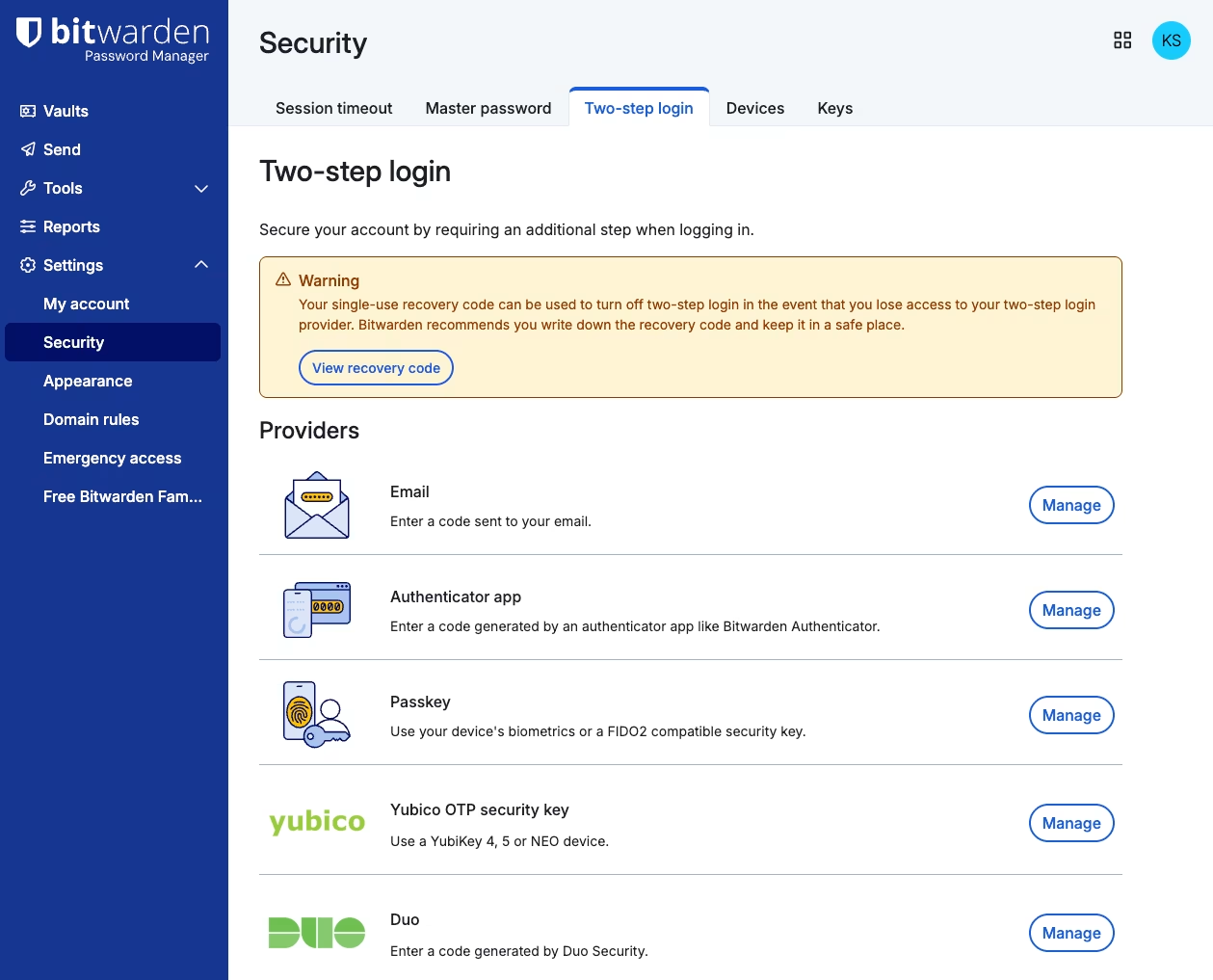
两步登录设置
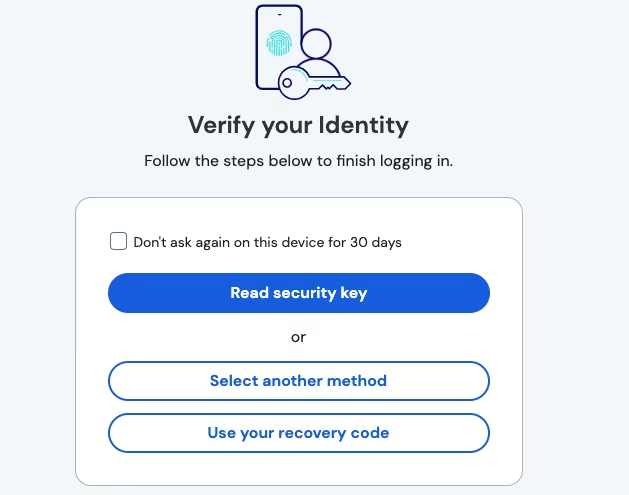
FIDO2 提示