> For the complete documentation index, see [llms.txt](https://help.ppgg.in/llms.txt). Markdown versions of documentation pages are available by appending `.md` to page URLs; this page is available as [Markdown](https://help.ppgg.in/docs/account/two-step-login/setup-two-step-login/two-step-login-via-yubikey.md).
# 两步登录 - YubiKey OTP
{% hint style="success" %}
对应的[官方文档地址](https://bitwarden.com/help/article/setup-two-step-login-yubikey/)
{% endhint %}
YubiKey OTP 方式的两步登录适用于高级用户,包括付费组织(家庭版、团队版或企业版)的成员。可以使用任何[支持 OTP 功能的 YubiKey](https://www.yubico.com/products/yubikey-hardware/compare-yubikeys/),包括所有 YubiKey 4 和 5 系列设备以及 YubiKey NEO 和 YubiKey NFC。您最多可以将 5 个 YubiKey 添加到您的账户中。Bitwarden 还支持[通行密钥方式的两步登录](/docs/account/two-step-login/setup-two-step-login/two-step-login-via-fido.md)。
{% hint style="success" icon="lightbulb" %}
大多数现代 YubiKey,包括 5 系列钥匙,都支持 FIDO2 WebAuthn 协议。如果您的钥匙支持(可以使用 [Yubico Authenticator](https://www.yubico.com/products/yubico-authenticator/) 桌面应用程序来检测),我们建议按照[这些说明](/docs/account/two-step-login/setup-two-step-login/two-step-login-via-fido.md)将您的钥匙设置为 FIDO2 WebAuthn 设备。
{% endhint %}
## 设置 YubiKey
要启用 YubiKey 方式的两步登录:
{% hint style="warning" %}
**丢失对两步登录设备的访问会永久性将您锁定在您的密码库之外**,除非您将您的两步登录恢复代码写下并将其保存在安全的地方,或拥有已启用并可用的备用两步登录方式。
启用任何方式之后,应立即通过**两步登录**界面[获取您的恢复代码](/docs/account/two-step-login/recovery-codes.md)。此外,用户还可以创建 Bitwarden [导出](/docs/password-manager/import-and-export/export-vault-data.md)来备份密码库数据。
{% endhint %}
1、登录到 Bitwarden 网页 App。
2、从导航选择**设置** → **安全** → **两步登录**:
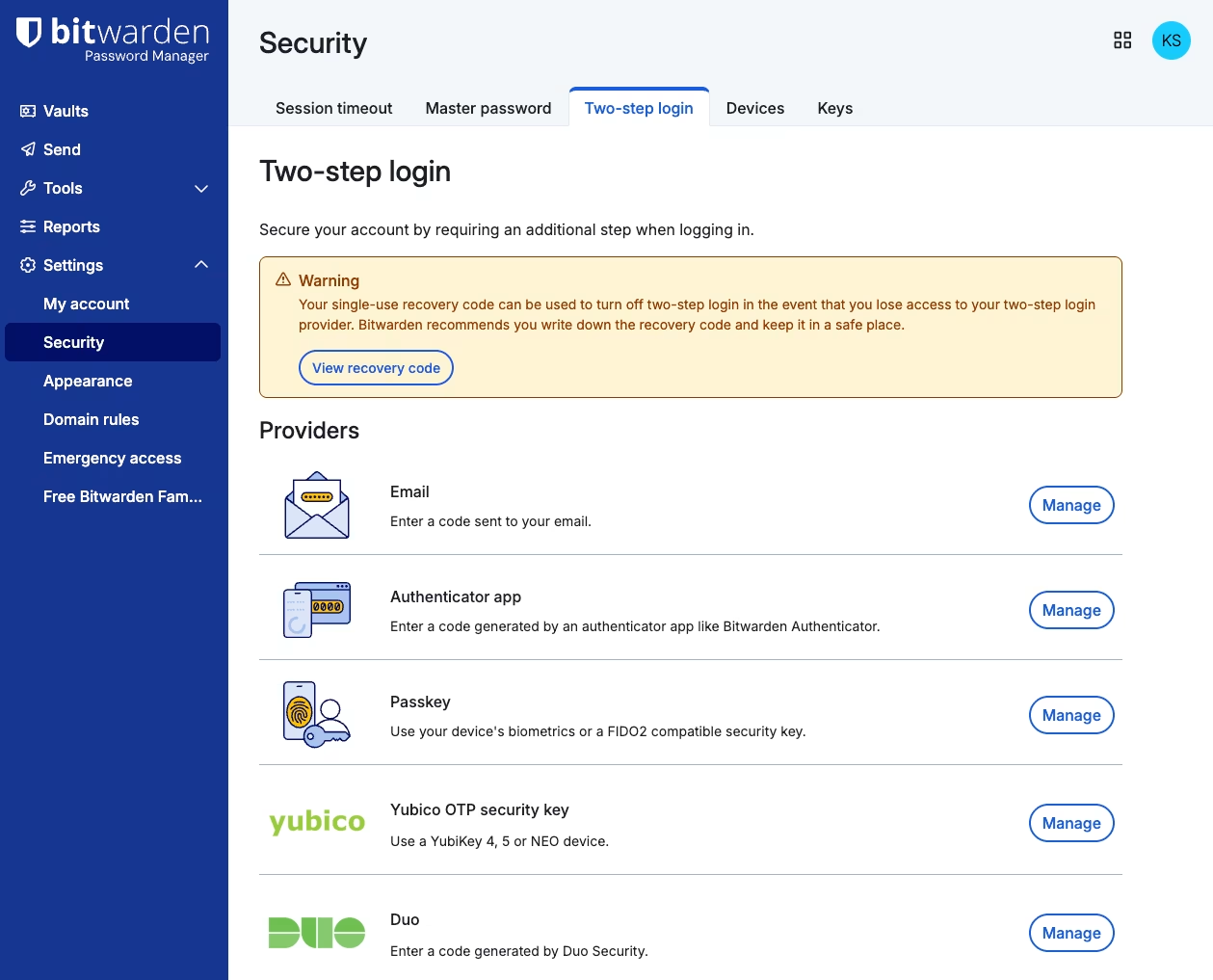
两步登录设置
使用从您的 Yubico 钥匙获取的 ID 替换这个值。
在此处注册 Yubico 密钥。
|
| ------------------------------------ | -------------------------------------------------------------------------------------------------------------- |
| globalSettings\_\_yubico\_\_key | 输入从 Yubico 获取的密钥的值。 |
## 使用 YubiKey
以下内容假设 **YubiKey** 是您[已启用的最高优先级方式](/docs/account/two-step-login/setup-two-step-login/two-step-login-methods.md#using-multiple-methods)。完成以下步骤,以使用 YubiKey 访问您的密码库:
1、使用您的电子邮箱地址和主密码登录您的 Bitwarden 密码库。
2、当出现提示时,将您的 YubiKey 插入计算机的 USB 端口,或将 YubiKey 靠近启用了 NFC 的设备背面:
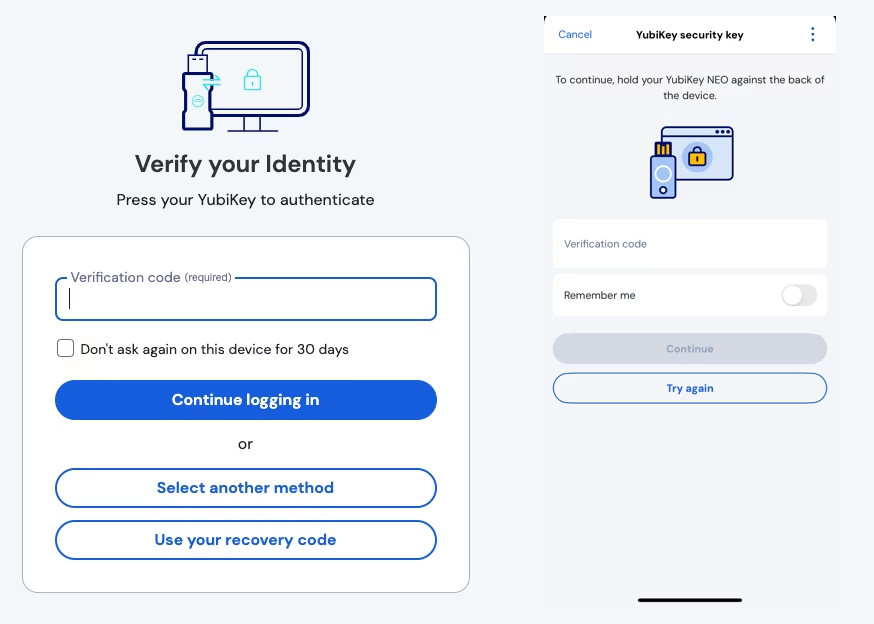
YubiKey 提示

取消 NFC