AWS SAML

本文是专门针对 AWS 用于配置 SAML 2.0 方式的 SSO 登录的帮助。有关其他 IdP 方式配置 SSO 登录的帮助,请参阅 SAML 2.0 配置

配置需要在 Bitwarden 网页 App 和 AWS 控制台中同时进行。在您继续进行操作时,我们建议您准备好这两样东西,并按照文档中的顺序完成这些步骤。

circle-check

在网页 App 中打开 SSO

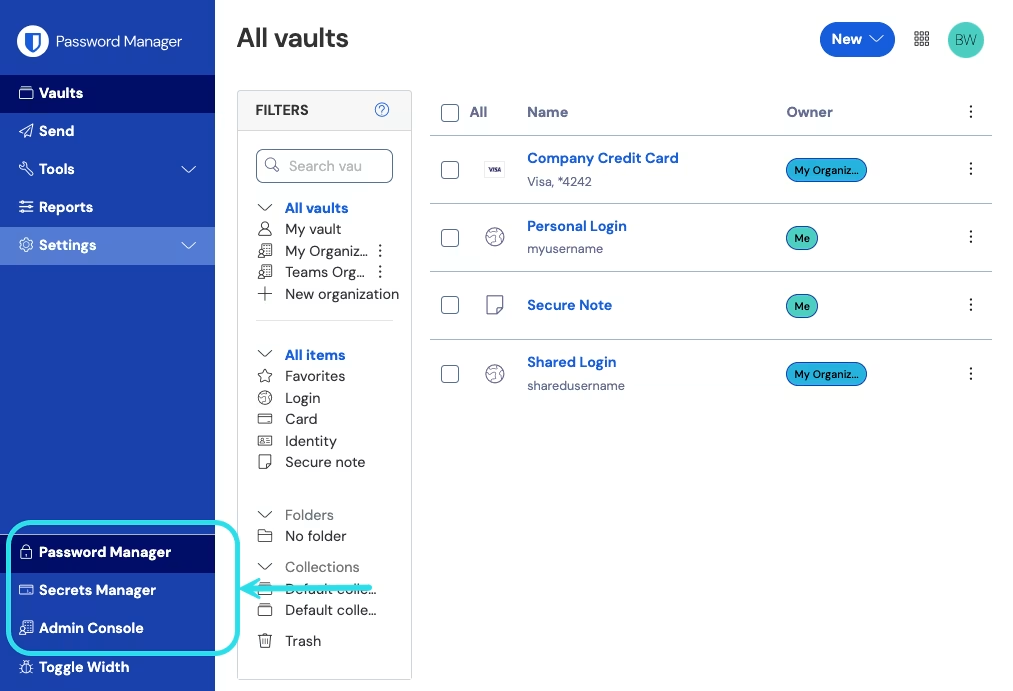
登录到 Bitwarden 网页 App,然后使用产品切换器打开管理控制台:

产品切换器

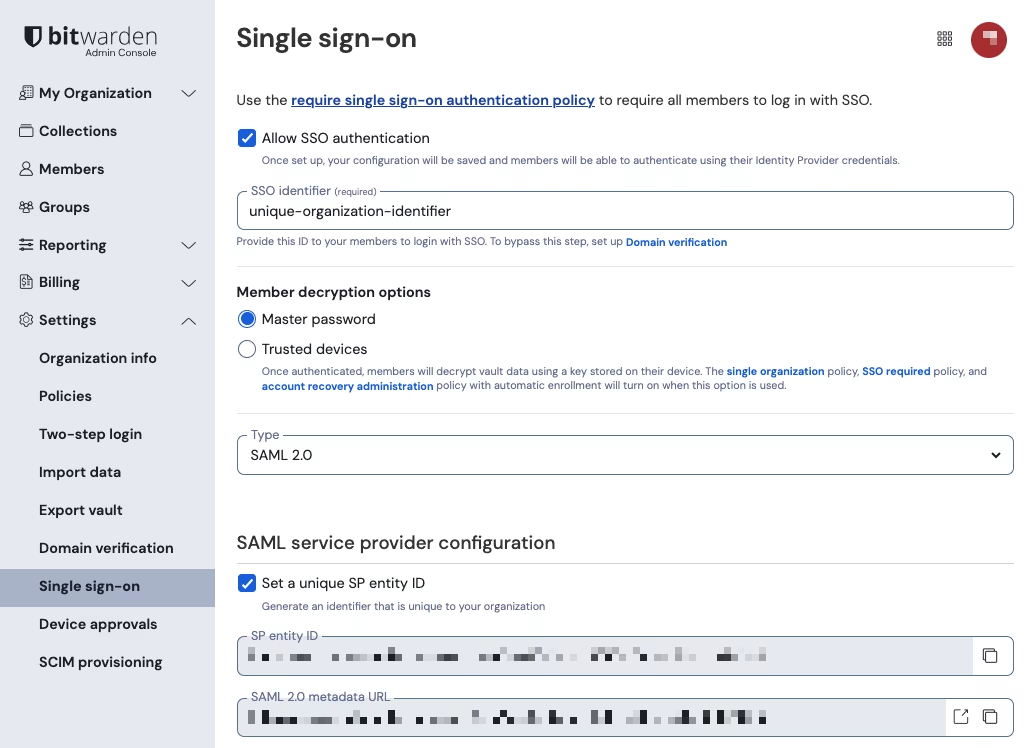
打开组织的设置单点登录界面:

SAML 2.0 配置

如果还没有为您的组织创建唯一的 SSO 标识符,请创建一个,然后从类型下拉菜单中选择 SAML。保持此界面打开,以方便参考。

如果愿意,您可以在此阶段关闭设置专属的 SP 实体 ID 选项。这样做会从 SP 实体 ID 值中移除组织 ID,但大多数情况下都建议打开该选项。

circle-check

创建应用程序

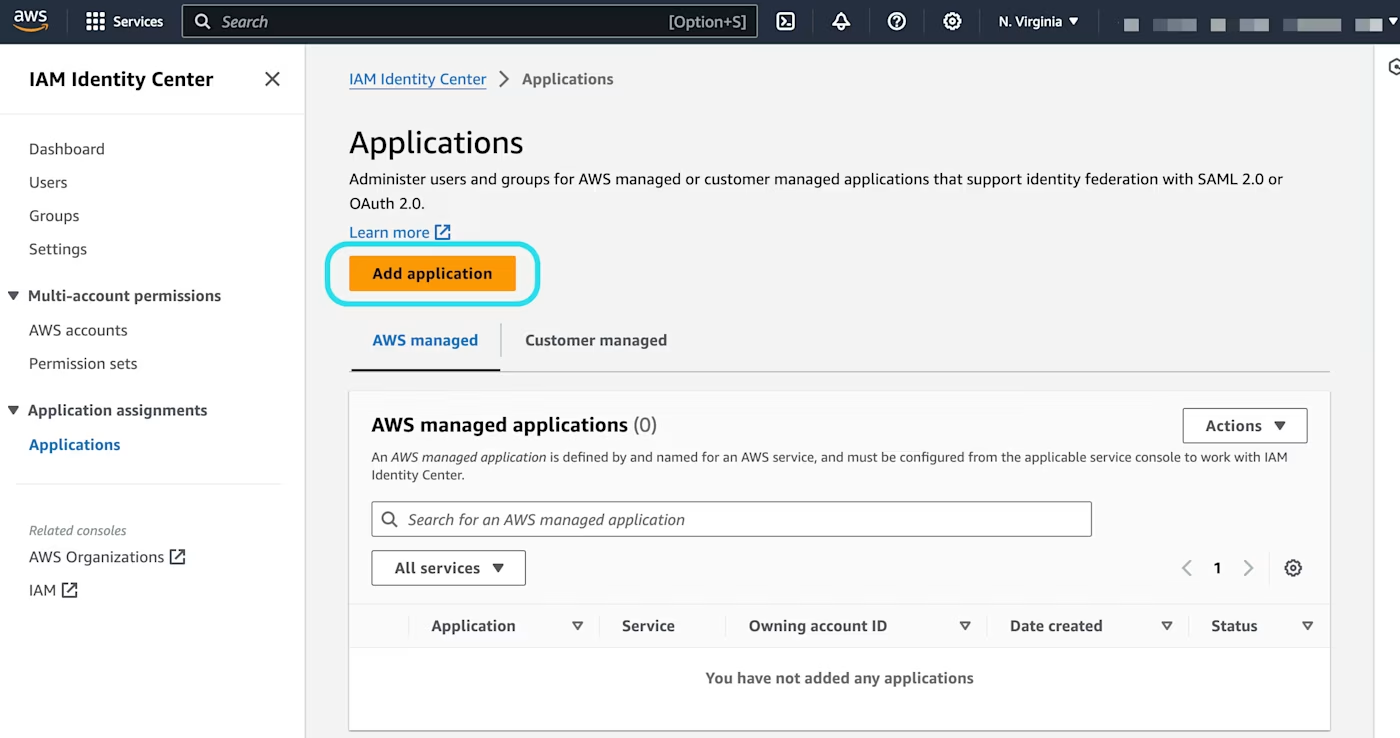
在 AWS 控制台中,导航到 AWS Identity Center,从导航中选择 Application assignments Applications,然后选择 Add application 按钮:

Add application

在 Select application type 界面,选择 I have an application I want to set upSAML 2.0

配置应用程序

在 Configure application 界面:

1、为应用程序指定一个唯一的、Bitwarden 专用的 Display name

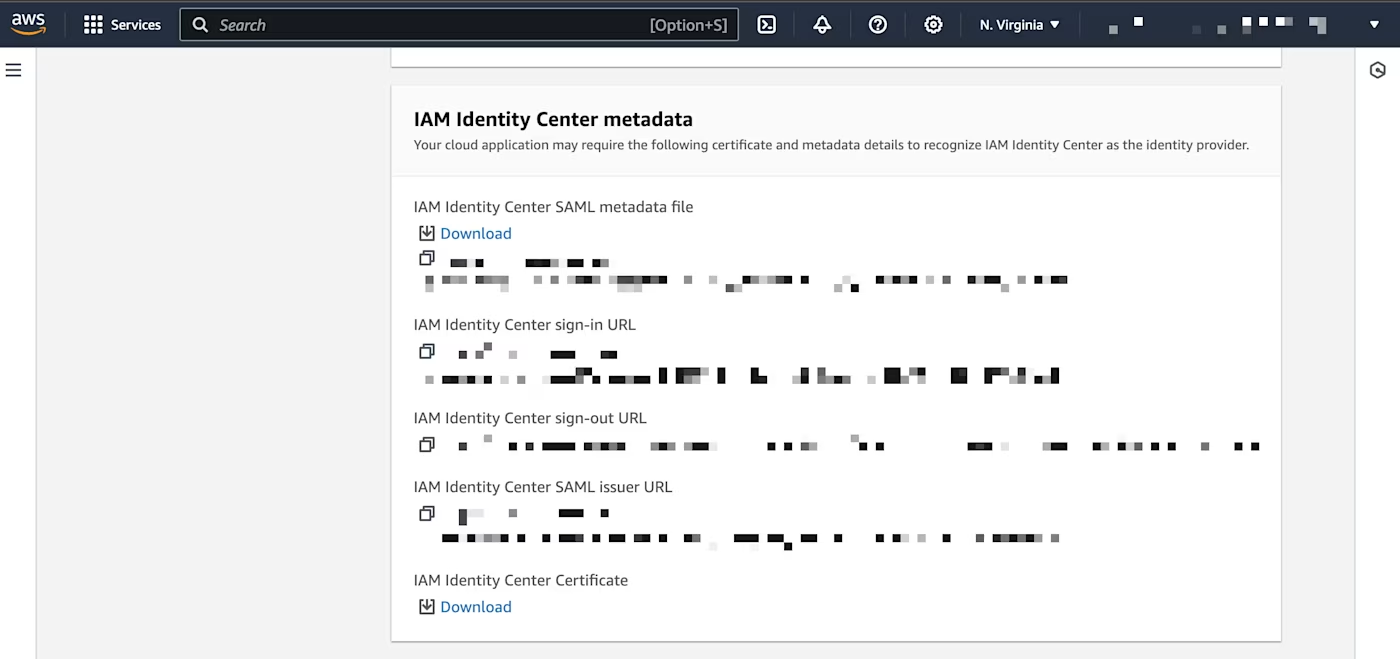
2、复制 IAM Identity Center sign-in URLIAM Identity Center issuer URL,然后下载 IAM Identity Center Certificate

IAM Identity Center metadata

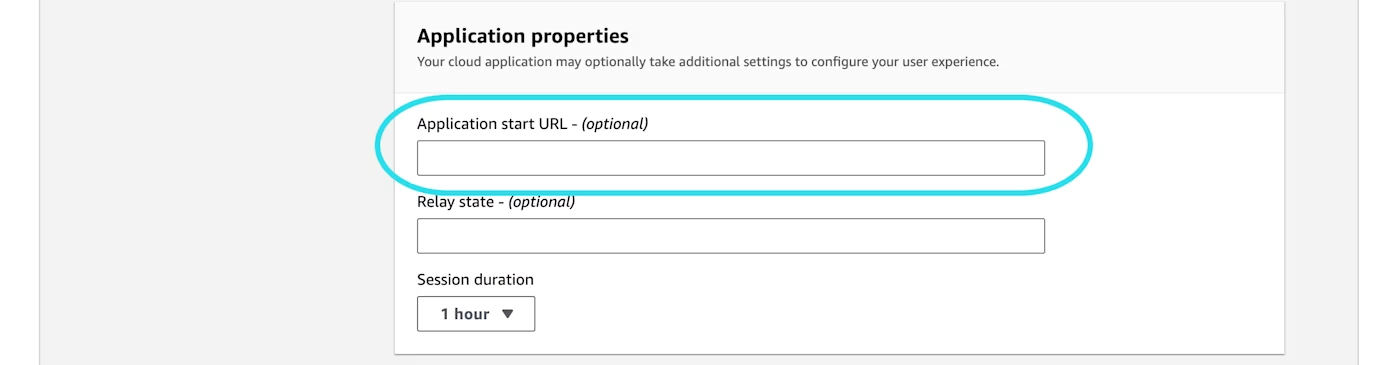
3、在 Application start URL URL 字段中,指定用户访问 Bitwarden 的登录 URL。对于云托管客户,始终为 https://vault.bitwarden.com/#/ssohttps://vault.bitwarden.eu/#/sso。对于自托管实例,这由您已配置的服务器 URL 决定,例如 https://your.domain/#/sso

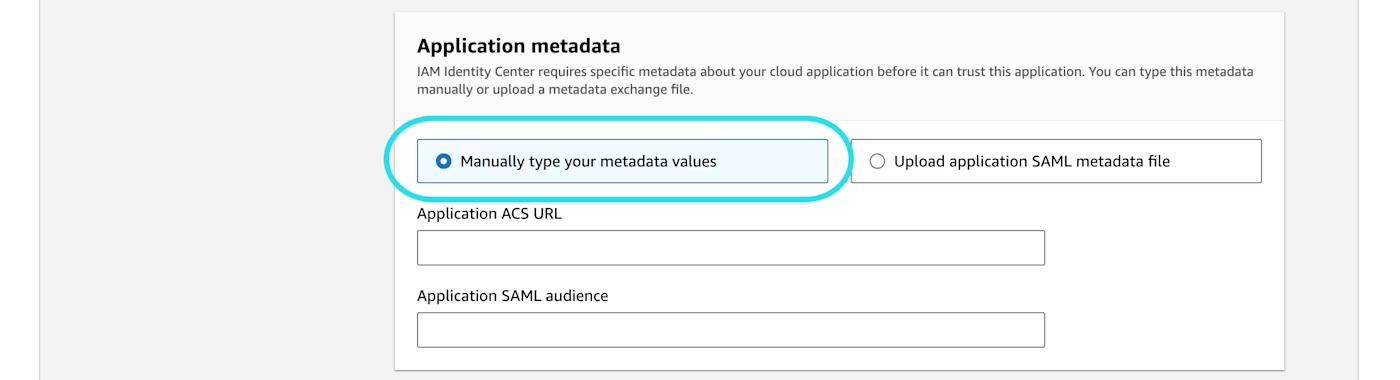
4、在 Application metadata 部分中,选择 Manually type your metadata values 选项:

在该部分中,配置以下字段:

字段
描述

Application ACS URL

将此字段设置为从 Bitwarden SSO 配置界面中预先生成的断言消费者服务 (ACS) URL。 此自动生成的值可以从组织的设置单点登录界面复制,并且会根据您的设置而有所不同。

Application SAML audience

将此字段设置为从 Bitwarden SSO 配置界面中预先生成的 SP 实体 ID。 此自动生成的值可以从组织的设置单点登录界面复制,并且会根据您的设置而有所不同。

配置完成后,选择 Submit

属性映射

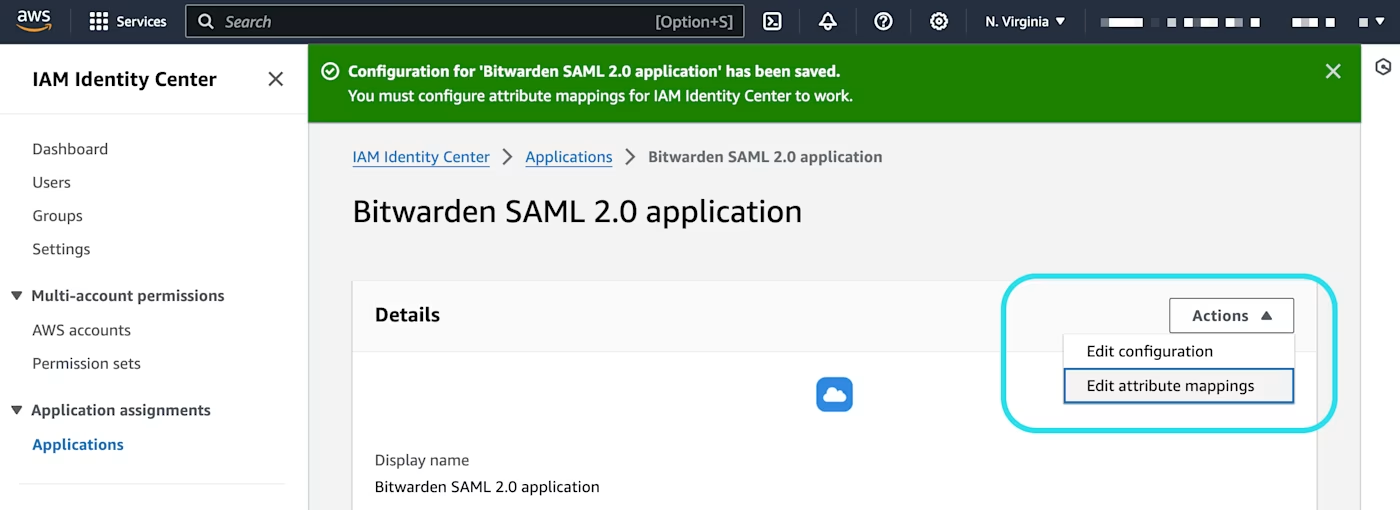
创建应用程序后,从 Application assignments Applications 界面再次打开它。使用 Actions 下拉菜单 Edit attribute mappings

Edit attribute mappings

配置以下映射然后 Save changes

应用程序中的用户属性
映射到 IAM Identity Center 中的此字符串值或用户属性
格式

Subject

${user:email}

emailAddress

email

${user:email}

emailAddress

分配用户

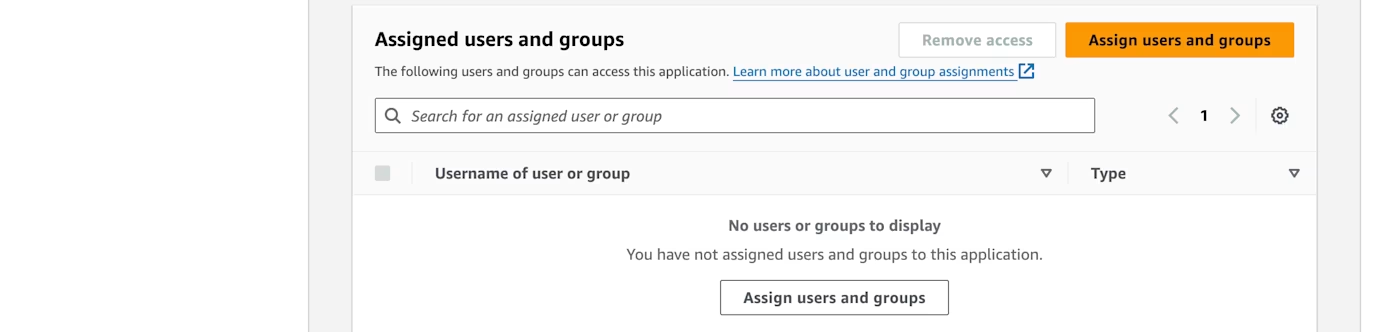
在您的应用程序中,向下滚动到 Assigned users and groups 部分,然后选择 Assign users and groups 按钮:

Assign users and groups

将用户和群组分配给应用程序。

返回网页 App

至此,您已经在 AWS 控制台范围内配置好了您所需要的一切。请返回 Bitwarden 网页 App 完成配置。

单点登录界面将配置分为两个部分:

  • SAML 服务提供程序配置将决定 SAML 请求的格式。

  • SAML 身份提供程序配置将决定用于 SAML 响应的预期格式。

服务提供程序配置

服务提供程序配置应该已完成​​,但您可以选择编辑以下任何字段:

字段
描述

Name ID Format

将其设为 Email Address

Outbound Signing Algorithm

Bitwarden 用于签名 SAML 请求的算法。

Signing Behavior

SAML 请求是否/何时将被签名。

Minimum Incoming Signing Algorithm

默认,IAM Identity Center 将使用 SHA-256 签名。除非您进行了更改,否则请从下拉菜单中选择 sha256

Want Assertions Signed

Bitwarden 是否要求 SAML 声明被签名。

Validate Certificates

通过受信任的 CA 使用来自 IdP 的受信任和有效证书时,请选中此框。除非在 Bitwarden SSO 登录 docker 镜像中配置了适当的信任链,否则自签名证书可能会失败。

完成服务提供程序配置部分后,保存您的工作。

身份提供程序配置

身份提供程序配置通常需要你返回 AWS 控制台以获取应用程序的值:

字段
描述

Entity ID

输入从 AWS 控制台中您的应用程序的 IAM Identity Center metadata 部分获取到的 IAM Identity Center issuer URL。该字段区分大小写。

Binding Type

设置为 HTTP POSTRedirect

Single Sign On Service URL

输入从 AWS 控制台中您的应用程序的 IAM Identity Center metadata 部分获取到的 IAM Identity Center sign-in URL

Single Log Out Service URL

SSO 登录当前不支持 SLO。该选项计划未来开发,但是您可以将其预先配置为从 AWS 控制台中您的应用程序的 IAM Identity Center metadata 部分获取到的 IAM Identity Center sign-out URL

X509 Public Certificate

黏贴已下载的证书,移除 -----BEGIN CERTIFICATE----------END CERTIFICATE-----。 证书值区分大小写,多余的空格、回车符和其他多余的字符将导致证书验证失败

Outbound Signing Algorithm

默认,IAM Identity Center 将使用 SHA-256 签名。除非您进行了更改,否则请从下拉菜单中选择 sha256

Disable Outbound Logout Requests

SSO 登录当前不支持 SLO。该选项计划未来开发。

Want Authentication Requests Signed

IAM Identity Center 是否要求 SAML 请求被签名。

circle-info

填写 X509 证书时,请注意到期日期。必须续签证书,以防止向 SSO 最终用户提供的服务中断。如果证书已过期,管理员和所有者账户将始终可以使用电子邮箱地址和主密码登录。

完成身份提供程序配置部分后,保存您的工作。

circle-check

测试配置

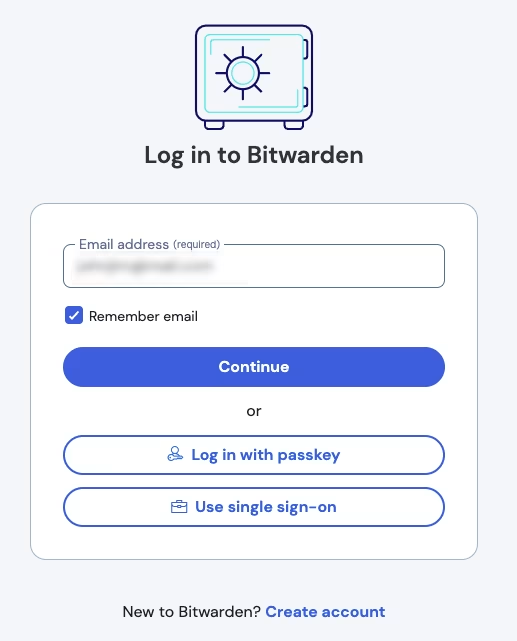
配置完成后,通过导航到 https://vault.bitwarden.comarrow-up-righthttps://vault.bitwarden.euarrow-up-right,输入您的电子邮箱地址,选择继续,然后选择使用单点登录按钮来进行测试:

登录选项界面

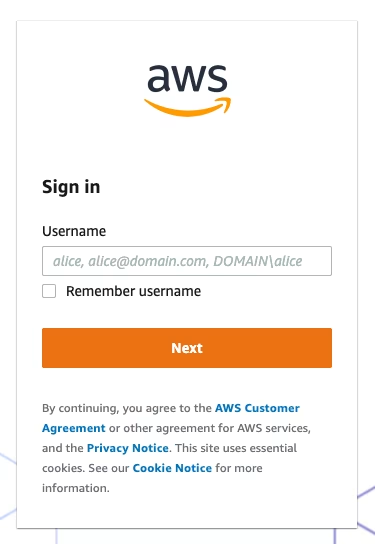
输入已配置的组织标识符,然后选择登录。如果您的实施已成功配置,您将被重定向到 IAM Identity Center 登录界面:

AWS 登录界面

使用您的 IAM Identity Center 凭据进行身份验证后,输入您的 Bitwarden 主密码来解密您的密码库!

circle-info

Bitwarden 不支持非请求响应,因此从您的 IdP 发起登录会导致错误。SSO 登录流程必须从 Bitwarden 发起。

最后更新于