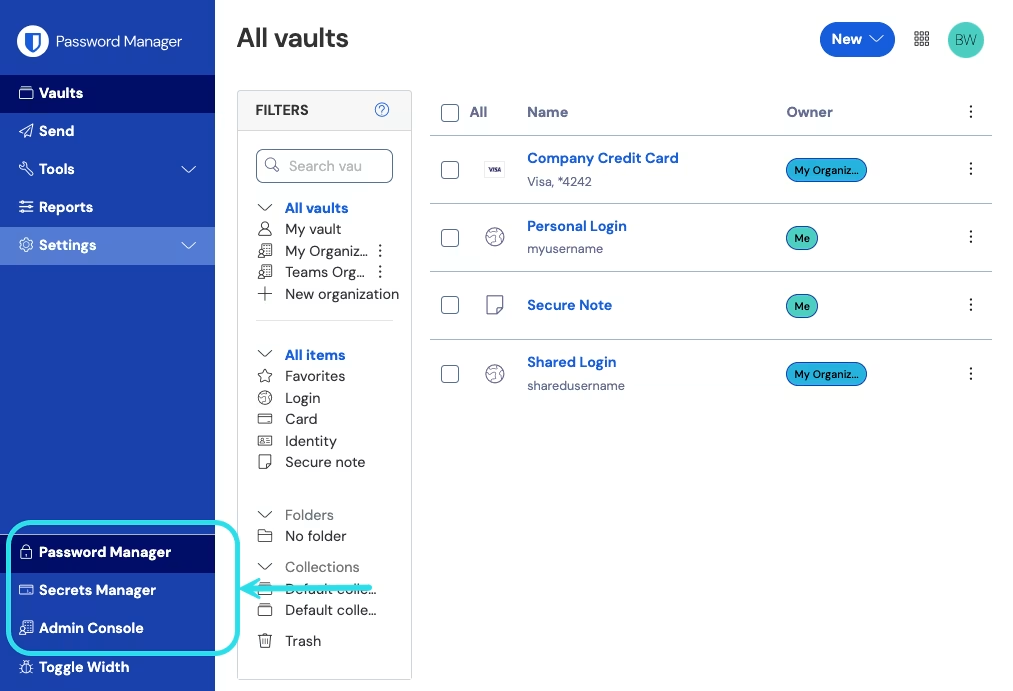
产品切换器
产品切换器
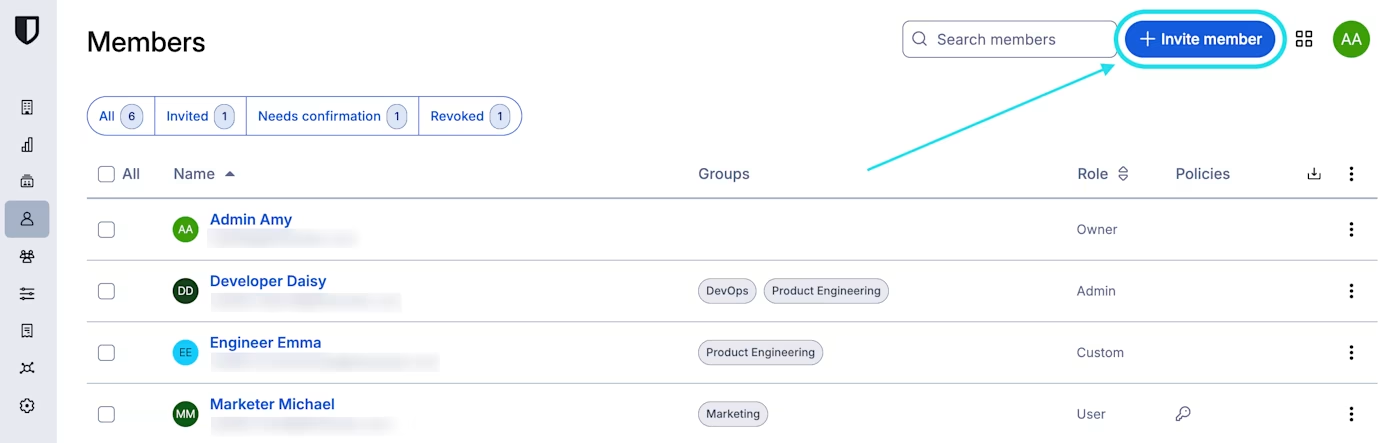
邀请成员加入组织
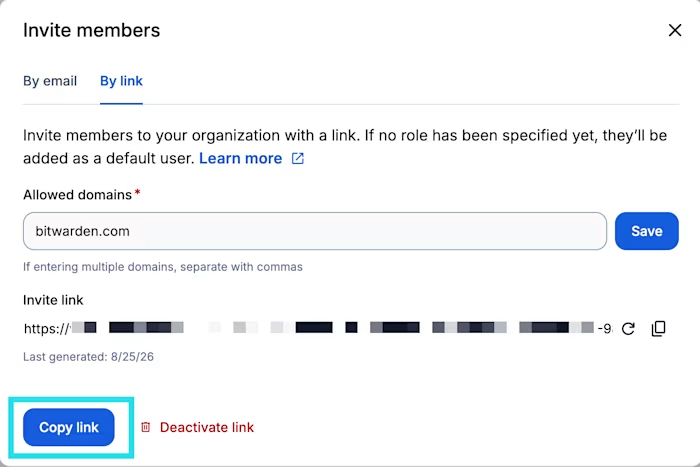
复制链接
产品切换器
邀请成员加入组织
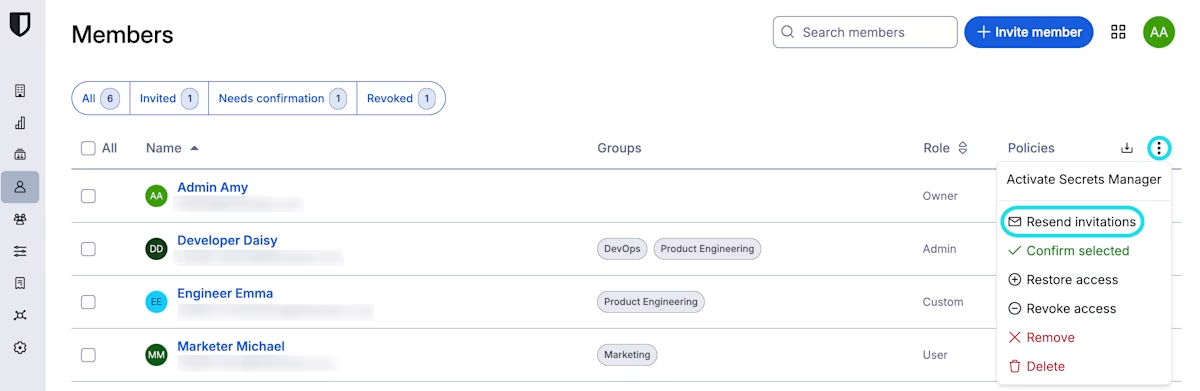 如果您是自托管 Bitwarden,您可以使用[环境变量](/docs/self-hosting/deploy-and-configure/configuration-options/environment-variables.md)来配置邀请的有效期。
**链接邀请**不会过期,除非链接被轮换或手动停用。
{% endhint %}
### 接受
用户要接受组织邀请:
{% tabs %}
{% tab title="电子邮件邀请" %}
受邀用户将收到一封来自 Bitwarden 的电子邮件,邀请他们加入组织。点击电子邮件中的链接将打开 Bitwarden 网页 App,用户可以在其中登录或创建账户以接受邀请:
如果您是自托管 Bitwarden,您可以使用[环境变量](/docs/self-hosting/deploy-and-configure/configuration-options/environment-variables.md)来配置邀请的有效期。
**链接邀请**不会过期,除非链接被轮换或手动停用。
{% endhint %}
### 接受
用户要接受组织邀请:
{% tabs %}
{% tab title="电子邮件邀请" %}
受邀用户将收到一封来自 Bitwarden 的电子邮件,邀请他们加入组织。点击电子邮件中的链接将打开 Bitwarden 网页 App,用户可以在其中登录或创建账户以接受邀请:
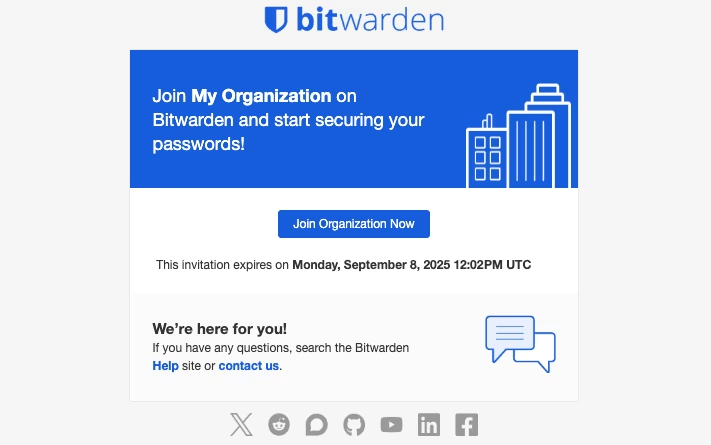
组织邀请
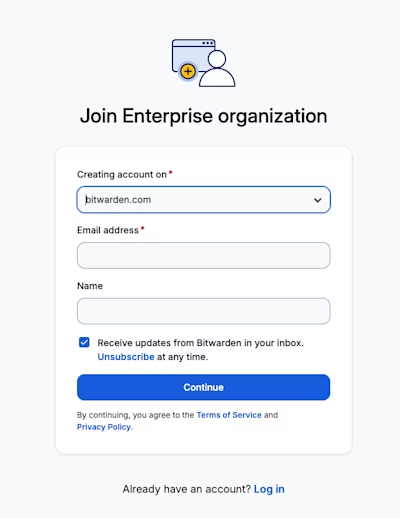
打开组织邀请链接
产品切换器
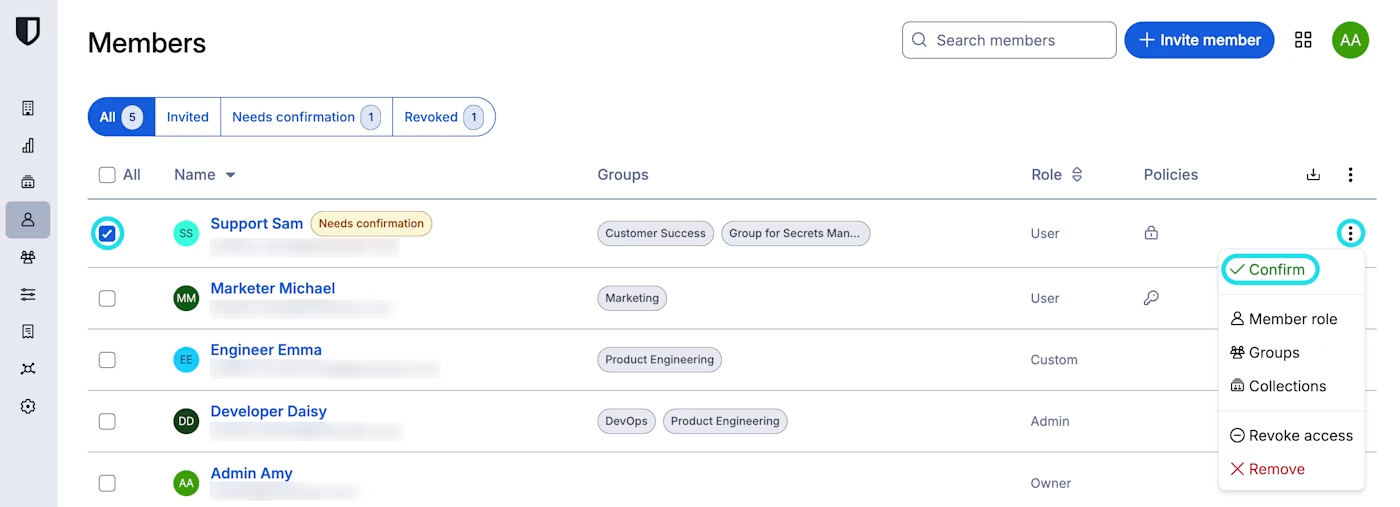
确认成员加入组织
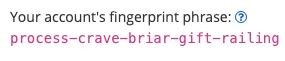
指纹短语
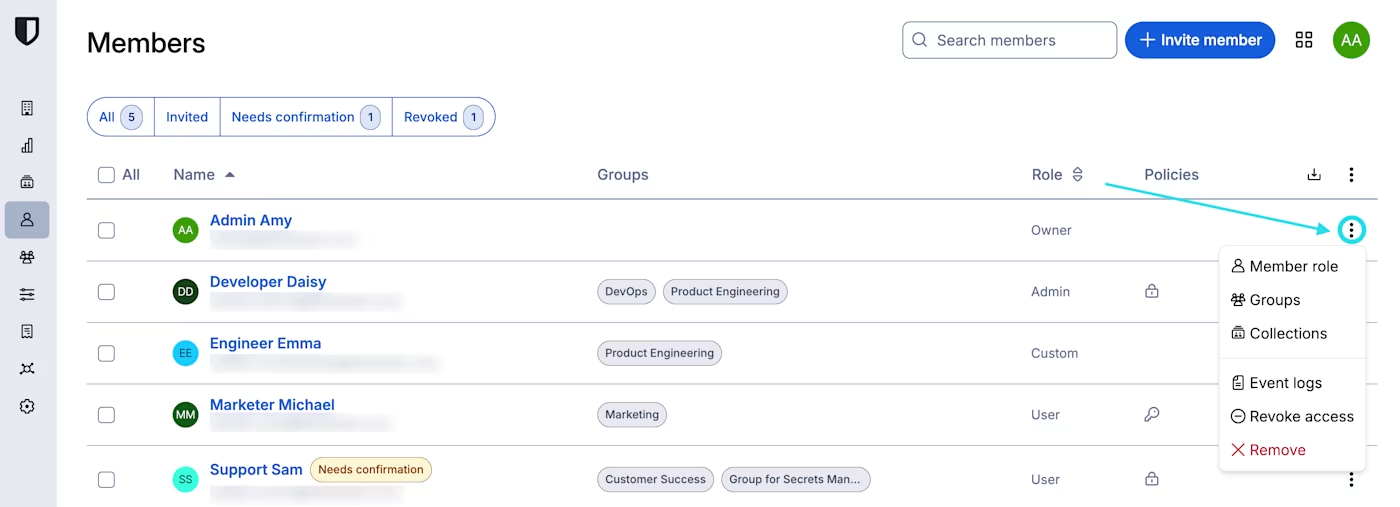
更新成员
| 状态 | 描述 |
|---|---|
| 预配置 | 用户通过 SCIM 或 Directory Connector 配置时,自动发送电子邮件邀请选项处于关闭状态(默认)。 这些用户在您主动邀请之前不会收到邀请,不会占用许可证席位,也不受组织策略的约束。 处于此状态的用户在被邀请之前只能被撤销或移除。预配置用户必须通过链接邀请。 |
| 已邀请 | 用户通过电子邮件或邀请链接受邀加入组织,并有机会接受邀请加入。 |
| 已接受 | 用户已接受加入组织的邀请,正在等待管理员确认。 |
| 已确认 | 用户已由管理员确认,并有权访问其账户已配置了访问权限的数据(即通过分配到集合获得了访问权限)。 |
| 已撤销 | 用户对组织数据的访问权限已被管理员暂停。 这些用户不会占用许可证席位,也不受组织策略的约束。 |
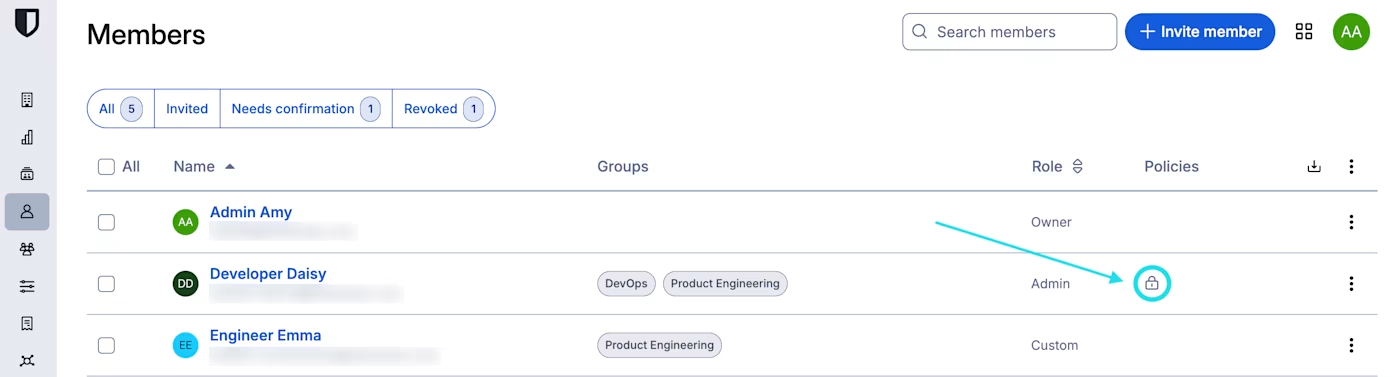
2FA 状态
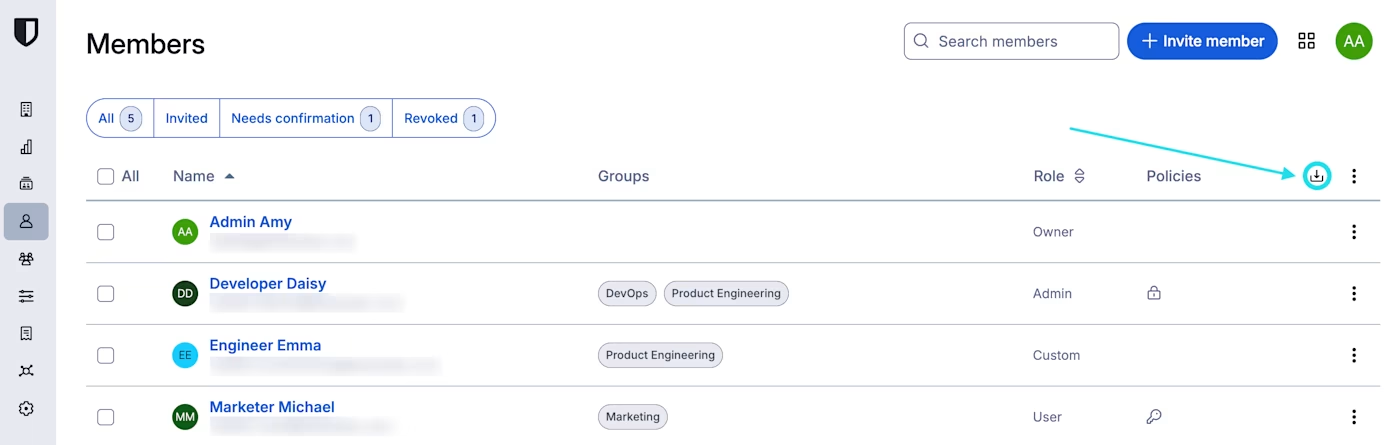
导出成员列表
| 列 | 描述 |
|---|---|
| 电子邮箱 | 账户的电子邮箱地址 |
| 名称 | 用户的名称,可在设置 → 我的账户中查看 |
| 状态 | 显示账户的入职状态(已邀请、已接受或已确认),或账户是否已从组织中撤销 |
| 角色 | 用户在组织中的成员角色 |
| 两步登录 | 显示用户是否使用两步登录方式登录 |
| 账户恢复 | 显示用户是否已注册账户恢复 |
| Secrets Manager | 显示是否已为该成员启用 Secrets Manager |
| 群组 | 列出包含该成员的所有群组 |