> For the complete documentation index, see [llms.txt](https://help.ppgg.in/llms.txt). Markdown versions of documentation pages are available by appending `.md` to page URLs; this page is available as [Markdown](https://help.ppgg.in/docs/admin-console/oversight-visibility/siem-integrations/rapid7-siem.md).
# Rapid7 SIEM
{% hint style="success" %}
对应的[官方文档地址](https://bitwarden.com/help/rapid7-siem/)
{% endhint %}
Rapid7 是一个安全平台,提供多种分析漏洞和威胁数据的方法,例如安全信息与事件管理 (SIEM)。通过 Rapid7 团队开发的 Rapid7 Bitwarden 集成,组织可以使用 Rapid7 InsightConnect 软件上的 Bitwarden App 来监控 Bitwarden 组织和[事件](/docs/admin-console/oversight-visibility/event-logging/event-logs.md)活动。
{% hint style="info" %}
InsightConnect 上的 Bitwarden 插件适用于云端用户和 Insight Orchestrator 用户。本指南将演示云端设置。有关 Insight Orchestrator 的更多信息,请参阅 [Rapid7 文档](https://docs.rapid7.com/insightconnect/orchestrator/)。
{% endhint %}
## 设置
### 创建 Rapid7 账户
首先,您需要拥有一个能够访问 InsightConnect 的 Rapid7 账户。在 Rapid7 [网站](https://www.rapid7.com/)上创建一个账户。
### 下载 Bitwarden 插件
1、访问 InsightConnect 仪表板。
2、在导航菜单上,选择 **SETTINGS** → **Plugins & Tools**。
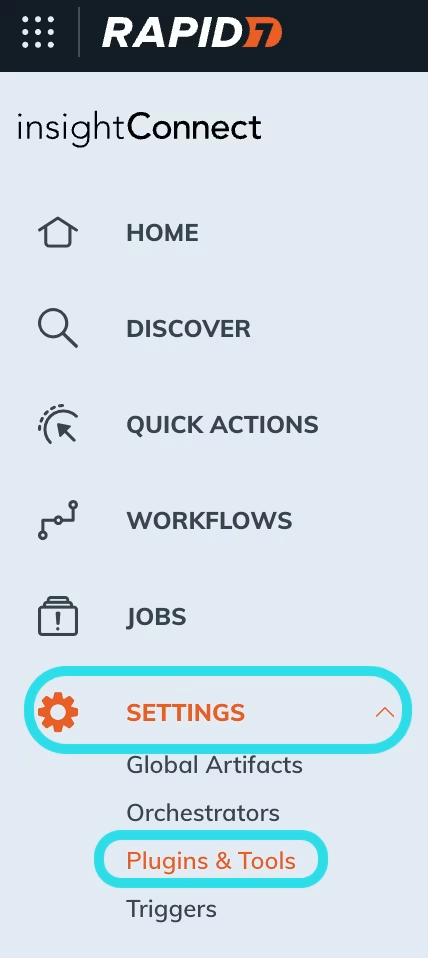
Rapid7 插件

新建 Bitwarden 连接
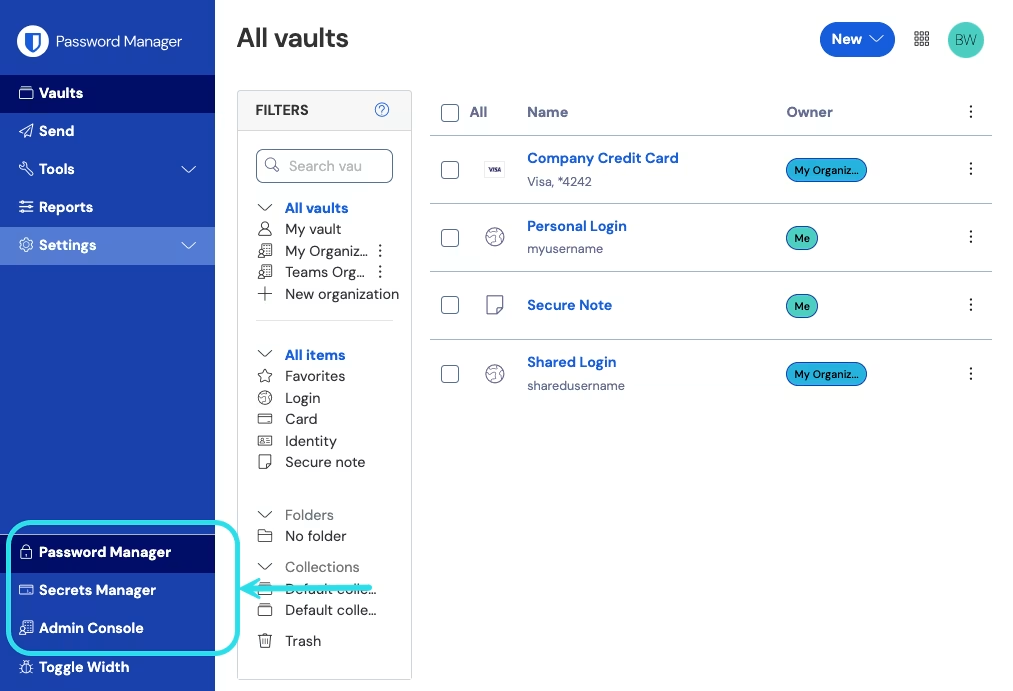
产品切换器
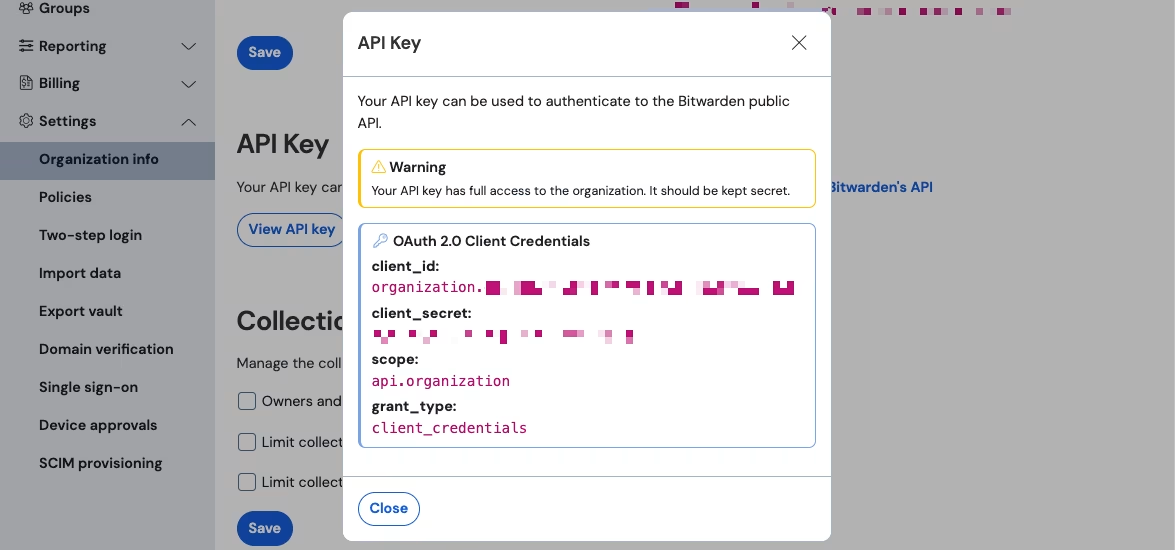
组织 API 信息
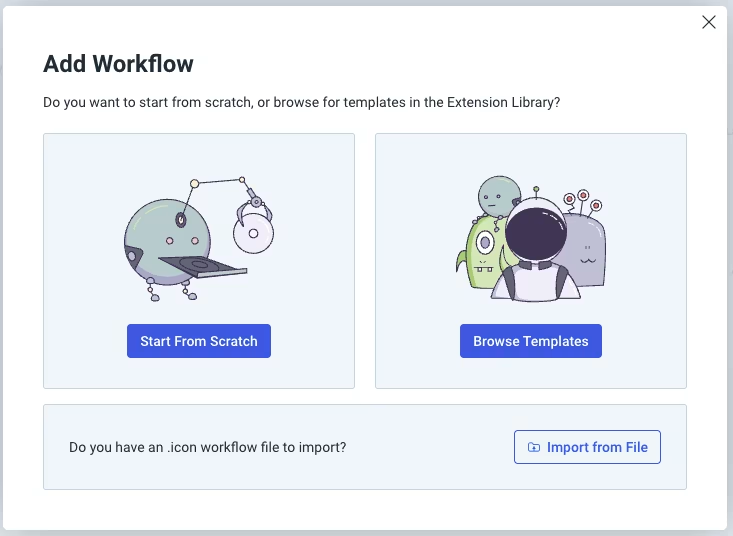
添加工作流
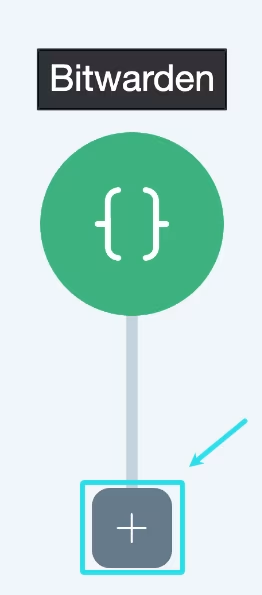
添加步骤
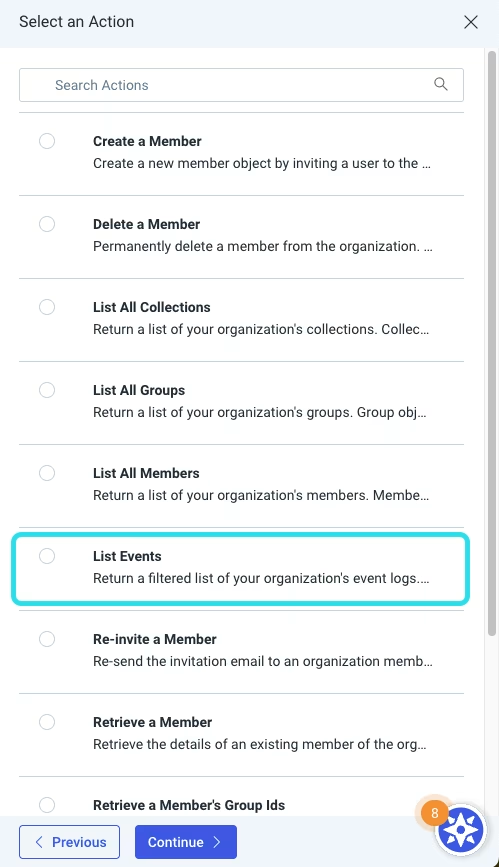
列出事件操作
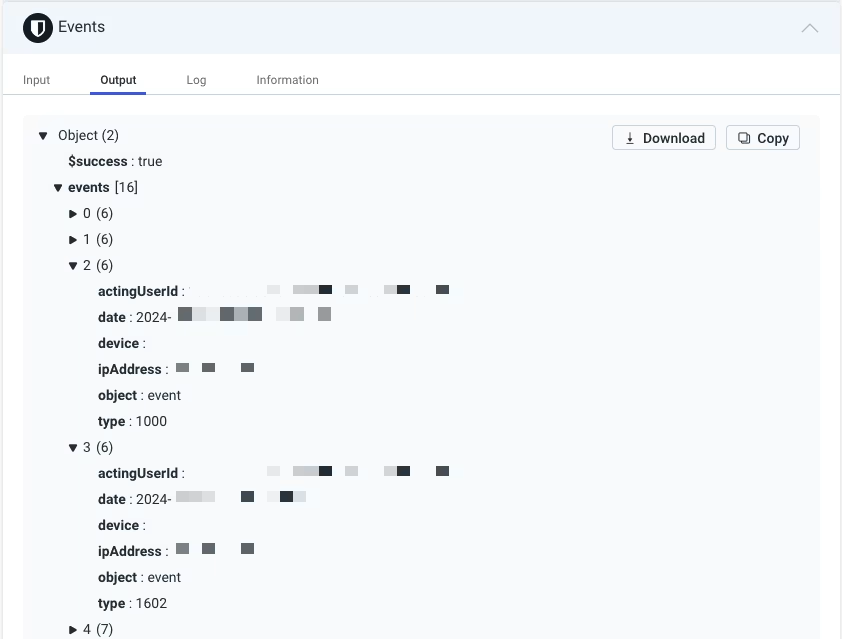
Rapid7 事件输出

启用工作流
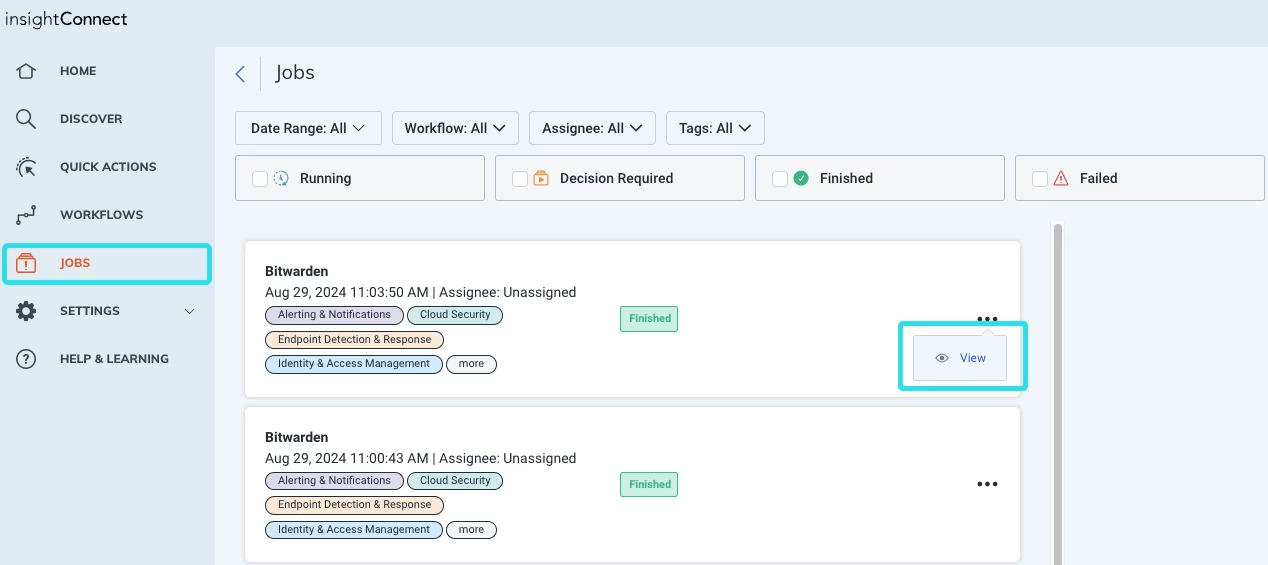
查看 Rapid7 作业