Bitwarden Authenticator
对应的官方文档地址
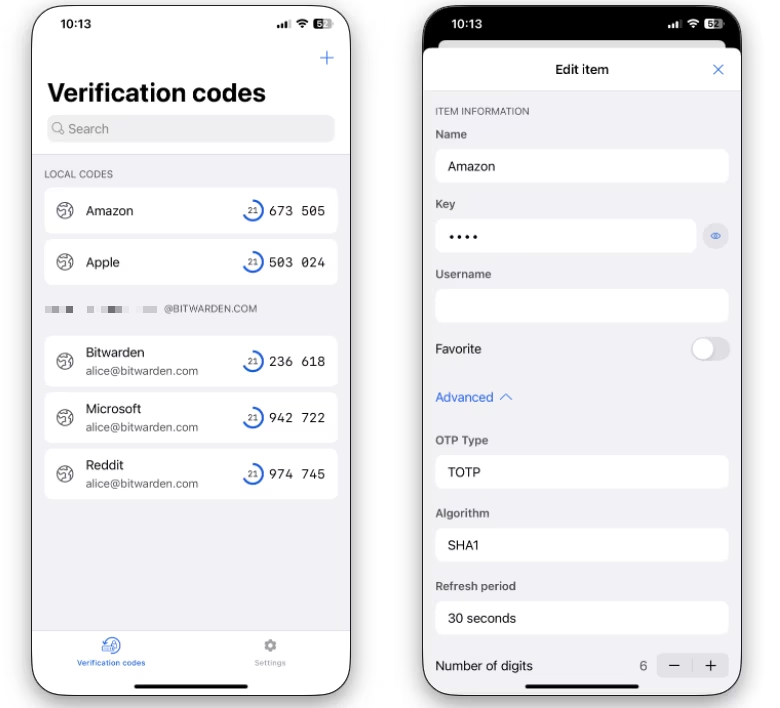
Bitwarden Authenticator 是一款移动身份验证 App(在 iOS 和 Android 上可用),可用于在使用双重身份验证 (2FA) 的网站和 App 上验证您的身份。Bitwarden Authenticator 生成 5-10 位基于时间的一次性密码 (TOTP),默认使用 SHA-1 并每 30 秒轮换一次。
Bitwarden Authenticator 可以用作完全独立的 App,也可以设置为与 Bitwarden password Manager 同步。同步后,您的代码将标注为本地代码或由您的账户电子邮件地址标注。
添加代码
如果设置为与 Password Manager 同步,Authenticator 将自动添加并更新存储在 Password Manager 中的验证码。使用 Authenticator App,您还可以扫描二维码或手动添加代码,并选择是将其保存在本地还是保存在 Password Manager 中:
在 Bitwarden Authenticator 中:
点击 ✚图标。
将相机对准二维码。扫描将自动进行。
选择保存在这里(表示仅保存在 Authenticator 中)或是保存到 Bitwarden(表示保存为 Password Manager 中的登录项目)。
在 Bitwarden Authenticator 中:
点击 ✚图标。
点击屏幕底部的手动输入密钥。
在名称字段中输入网站或 App 的名称。
输入网站或 App 提供的验证器密钥。某些服务将此称为「机密密钥」或「TOTP 种子」。
选择保存在这里(表示仅保存在 Authenticator 中)或是保存到 Bitwarden(表示保存为 Password Manager 中的登录项目)。
要从 Bitwarden Password Manager 同步 TOTP:
确保您的设备上已同时安装了 Bitwarden Authenticator 和 Bitwarden Password Manager,并在 Password Manager 中登录了您要同步的账户。
在 Password Manager 中,导航到设置 → 账户安全,然后打开允许验证器同步选项。
在 Bitwarden Authenticator 中,确认 Password Manager 中存储的任何 TOTP 都列在您的 Bitwarden 账户标题下,而不是在本地代码下。
身份验证器同步功能适用于 Android 版本 12 或更高版本。
您可以与任意多个 Bitwarden Password Manager 账户同步,但需要为每个账户分别切换允许验证器同步选项。
将代码复制到 Password Manager
长按条目并点击复制到 Bitwarden 选项,可将本地代码从 Authenticator 复制到 Password Manager。此操作将打开 Password Manager,允许您将代码附加到现有项目或创建新项目。
编辑代码
长按验证码界面的本地代码,或编辑 Bitwarden Password Manager 中的同步项目,以对其进行更改。对于本地代码,您可以:
编辑附加的名称或密钥。
将项目指定为收藏,这样它就会移动到验证码界面的顶部,以方便访问。
将用户名添加到项目中。当您在同一网站拥有多个账户并且每个账户需要单独的验证码时,请使用此字段。
更改用于生成代码的算法。Bitwarden Authenticator 默认使用 SHA-1。
更改代码的刷新周期。Bitwarden Authenticator 默认使用 30 秒。
更改代码的位数。Bitwarden Authenticator 默认使用 6 位数字。
算法、刷新周期和位数由您使用验证码的网站决定。除非该网站要求或允许您自定义验证码行为,否则请勿更改这些设置项目。
使用代码
要在该账户的机密存储在 Bitwarden Authenticator 中后使用验证码,请打开 Bitwarden Authenticator 并点击该条目以将其验证码复制到剪贴板。然后,将验证码粘贴到您要登录的网站或 App 的输入框中。
最后更新于