# 同步验证码

{% hint style="success" %}
对应的[官方文档地址](https://bitwarden.com/help/totp-sync/)
{% endhint %}

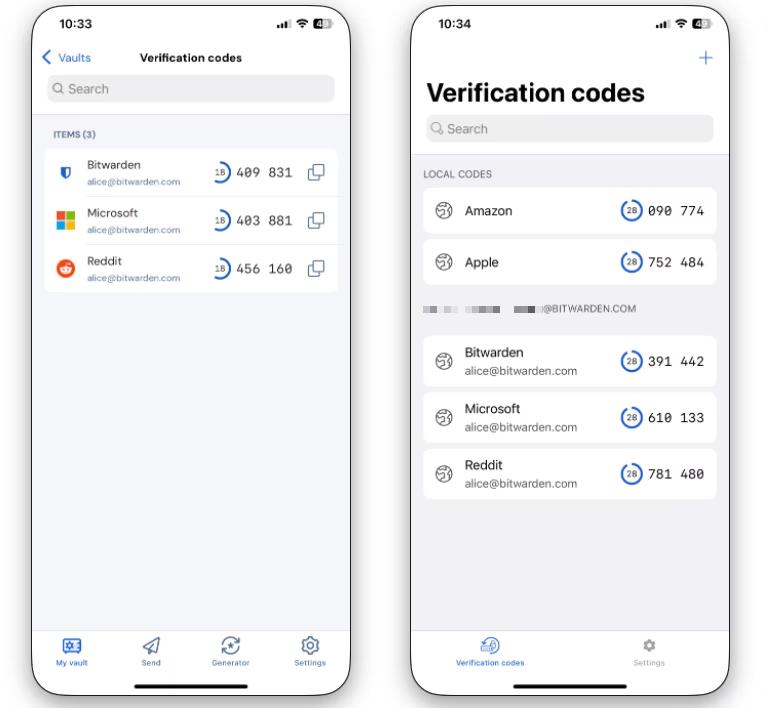
将 Authenticator 与 Password Manager 连接以同步您的验证码。激活后，Bitwarden App 将与您添加或编辑的任何代码（本地代码除外）保持同步。这可以帮助您从任一 App 快速查找和使用 TOTP：

<div align="left" data-with-frame="true"><figure><img src="https://bitwarden.com/assets/1DcAOWrPp1qDkIILFUu1f9/59504e02563a5a6faac1635b7e2b843f/2025-05-21_10-33-42.png?w=779&#x26;fm=avif" alt=""><figcaption><p>在 Bitwarden Authenticator（左）和 Password Manager（右）之间同步</p></figcaption></figure></div>

如果您有多个 Password Manager 账户，您可以选择要与 Authenticator 同步的账户。同样，存储在 Authenticator 中的本地代码可以保持独立，也可以将它们移动到 Password Manager 以便从两个 App 进行访问。

{% hint style="info" %}
如果您希望仅将验证码保存在一个 Bitwarden App 中，请不要同步您的账户。这有两种选择：

* **仅从 Bitwarden 密码库访问代码**：使用 [Password Manager 集成的身份验证器](/docs/password-manager/your-vault/security-tools/totp.md)保存 TOTP，并且不要启用 Bitwarden 账户的**允许验证器同步** App 设置。这意味着该特定 Bitwarden 账户中保存的任何代码都不会在 Authenticator 中显示。
* **仅从 Authenticator App 访问代码**：首次将代码添加到 Authenticator 时，选择**保存到此处**以将其添加为本地代码。这些代码未连接到您的 Bitwarden 账户，因此无法在您的 Bitwarden 密码库中的任何位置找到它们。
  {% endhint %}

## 设置同步 <a href="#set-up-sync" id="set-up-sync"></a>

已保存在 Bitwarden 密码库登录项目中的代码可以[与 Authenticator 同步](#sync-codes-saved-in-your-bitwarden-vault)。如果您有本地代码（即仅保存在您的设备上并通过 Authenticator 访问的 TOTP），请首先[将代码复制到您的密码库](#move-and-sync-local-codes-to-your-bitwarden-vault)。代码位于您的密码库中后，它们就会像其他 TOTP 一样同步。

### 同步保存在 Bitwarden 密码库中的代码 <a href="#sync-codes-saved-in-your-bitwarden-vault" id="sync-codes-saved-in-your-bitwarden-vault"></a>

要使用此功能，您必须拥有 iOS 或 Android 12+。要在两个 Bitwarden App 之间同步 TOTP：

1. 确保您的设备上安装了 [Bitwarden Authenticator](https://bitwarden.com/download/#bitwarden-authenticator) 和 [Bitwarden Password Manager](https://bitwarden.com/download/#mobile-applications)。
2. 在 Password Manager 中，登录要与 Authenticator 同步的账户。
3. 点击 **⚙️设置**图标。
4. 点击**账户安全**。
5. 启用**允许验证器同步**。
6. （可选）要同步其他 Password Manager 账户，请为每个账户重复步骤 2-5。您需要为每个账户单独切换设置，这样您才能准确选择与 Authenticator 同步的账户。
7. Authenticator 将代码分为两组：本地代码和从 Password Manager 同步的代码。请确认您的 Password Manager TOTP 代码是否显示在 Authenticator 中您的账户电子邮箱标题下。

### 将本地代码移动并同步到 Bitwarden 密码库 <a href="#move-and-sync-local-codes-to-your-bitwarden-vault" id="move-and-sync-local-codes-to-your-bitwarden-vault"></a>

您可以手动将本地代码复制到您的 Bitwarden 密码库，以便从两个 App 进行访问。要将本地代码复制并移动到 Password Manager：

1. 在 Bitwarden Authenticator 中，长按该代码。
2. 点击**复制到 Bitwarden 密码库**。
3. 这将打开 Password Manager 并搜索匹配的登录项目。
   * 如果找到匹配的登录项目，点击该登录项目。编辑或输入任何其他详细信息，然后在完成后点击 **✔︎检查图标**。
   * 如果未找到匹配的登录项目，点击 **✚新增项目**。编辑或输入任何其他详细信息，然后在完成后点击 **✔︎检查图标**。

## 同步工作原理 <a href="#how-syncing-works" id="how-syncing-works"></a>

尽管各个平台的核心密钥交换工作流程是相同的，但用于实现 Password Manager 和 Authenticator 之间同步的安全存储和通信方法则因 Android 或 iOS 而异：

{% tabs %}
{% tab title="Android" %}
当 Password Manager 中的**允许验证器同步**被激活时：

1. Password Manager 客户端生成一个**全局对称密钥**，然后通过 Android 接口定义语言 (AIDL) 与 Authenticator 共享。
2. 您现有的**账户加密密钥**将本地持久化存储，这将允许在 TOTP 同步需要时使用它来解密 Password Manager 项目数据。

{% hint style="success" %}
AIDL 是一种进程间通信 (IPC) 抽象，它允许 Authenticator 和 Password Manager 安全地连接，而设备中的任何其他组件都无法访问交换的信息。
{% endhint %}

当您打开 Authenticator 并且**允许验证器同步**被激活时：

1. 通过 AIDL 向 Password Manager 发起请求。
2. Password Manager 在响应请求时，使用持久化的**账户加密密钥**临时解密您的项目数据，然后使用**全局对称密钥**重新加密这些数据。
3. Password Manager 将重新加密的身份验证器密钥、显示名称和用户名，通过 AIDL 发送到 Authenticator。任何敏感数据都不会未经加密通过 AIDL 传输。
4. Authenticator 接收您重新加密的身份验证器密钥、显示名称和用户名，然后使用共享的**全局对称密钥**解密这些数据。

> **\[译者注]**：AIDL（Android Interface Definition Language，Android 接口定义语言）是 Android 系统用于实现进程间通信 (IPC) 的一种机制。它允许在不同 App 之间进行数据交换和方法调用，使得不同进程能够安全有效地共享数据和功能。﻿
> {% endtab %}

{% tab title="iOS" %}
当 Password Manager 中的**允许验证器同步**被激活时：

1. Password Manager 客户端生成一个**全局对称密钥**，然后写入由 Password Manager 和 Authenticator 共享的钥匙串。
2. 使用**全局对称密钥**加密保存在您的密码库项目中的身份验证器密钥、显示名称和用户名，然后存储到 App Group（App 组）的共享容器中。

{% hint style="success" %}
**钥匙串**使用访问权限组来允许在同一开发者制作的 App 之间安全地本地共享加密密钥或其他数据。

**App Groups** 使用称为共享容器的安全本地存储位置，以允许同一开发者制作的 App 访问共享数据和某些进程间通信 (IPC)。
{% endhint %}

当您打开 Authenticator 并且**允许验证器同步**被激活时：

1. Authenticator 从共享的钥匙串中获取**全局对称密钥**。
2. Authenticator 从 App Group 中获取加密的身份验证器密钥、显示名称和用户名。
3. Authenticator 使用**全局对称密钥**在本地解密身份验证器密钥、显示名称和用户名。

当您停用**允许验证器同步**或完全注销 Bitwarden Password Manager 时，存储在 App Group 中的加密数据（验证器密钥、显示名称和用户名）将被删除。如果所有关联的 Bitwarden 账户停用**允许验证器同步**或注销，则**全局对称密钥**也会被删除。

> **\[译者注]**：App Group 是 Apple 提供的允许同一开发者账号下的多个 App 或 Extension 共享数据（如登录状态）的机制。它通过提供一个共享的容器 (Shared Container)，使得不同的 App 或 Extension 可以访问同一份数据，从而突破 iOS 沙盒 (Sandbox) 的限制，实现跨 App 数据共享。
> {% endtab %}
> {% endtabs %}


---

# Agent Instructions: Querying This Documentation

If you need additional information that is not directly available in this page, you can query the documentation dynamically by asking a question.

Perform an HTTP GET request on the current page URL with the `ask` query parameter:

```
GET https://help.ppgg.in/docs/bitwarden-authenticator/totp-sync.md?ask=<question>
```

The question should be specific, self-contained, and written in natural language.
The response will contain a direct answer to the question and relevant excerpts and sources from the documentation.

Use this mechanism when the answer is not explicitly present in the current page, you need clarification or additional context, or you want to retrieve related documentation sections.