> For the complete documentation index, see [llms.txt](https://help.ppgg.in/llms.txt). Markdown versions of documentation pages are available by appending `.md` to page URLs; this page is available as [Markdown](https://help.ppgg.in/docs/password-manager/autofill/more-autofill-options/auto-fill-cards-and-identities.md).
# 自动填充支付卡 & 身份
{% hint style="success" %}
对应的[官方文档地址](https://bitwarden.com/help/article/auto-fill-card-id/)
{% endhint %}
Bitwarden 不止于[自动填充用户名和密码](/docs/password-manager/autofill/autofill-from/autofill-from-browser-extensions.md)!部分 Bitwarden App 还可以自动填充[支付卡](/docs/password-manager/your-vault/vault-items/vault-items.md#zhi-fu-ka)和[身份信息](/docs/password-manager/your-vault/vault-items/vault-items.md#shen-fen),以简化网上购物、账户创建等操作。对于组织成员,策略可能会[阻止使用支付卡项目](/docs/admin-console/oversight-visibility/enterprise-policies.md#remove-card-item-type)导致无法自动填充支付卡。
{% hint style="info" %}
目前,自动填充支付卡适用于浏览器扩展和 Android。自动填充身份信息仅适用于浏览器扩展。
{% endhint %}
## 设置支付卡 & 身份自动填充
{% hint style="success" icon="lightbulb" %}
在 Android 上,自动填充支付卡不需要进行任何额外的设置,只需进行[基本的自动填充设置](/docs/password-manager/autofill/autofill-from/autofill-from-android.md)即可。以下说明仅适用于浏览器扩展。
{% endhint %}
您可以通过**设置** → **自动填充**中的以下选项,将支付卡和身份添加到列出的自动填充建议中:
* **在密码库视图中始终将支付卡显示为自动填充建议**:将支付卡包含在密码库视图的建议中。当位于自动填充建议中时,点击支付卡项目即可自动填充。
* **在密码库视图中始终将身份显示为自动填充建议**:将身份包含在密码库视图的建议中。当位于自动填充建议中时,点击身份项目即可自动填充。
{% hint style="info" %}
自动填充建议始终优先于[收藏](/docs/password-manager/your-vault/vault-navigation/favorites.md)。如果您有收藏的支付卡或身份,当开启这些选项后,它们会从**收藏**移至**自动填充建议**中。
{% endhint %}
您可以通过**设置** → **自动填充**中的以下选项,让支付卡和身份在内嵌自动填充菜单中可用,前提是**在表单字段上显示自动填充建议**选项已开启:
* **将支付卡显示为建议**:将支付卡包含在内嵌自动填充菜单中。这要求**在表单字段上显示自动填充建议**选项已开启。
* **将身份显示为建议**:将身份包含在内嵌自动填充菜单中。这要求**在表单字段上显示自动填充建议**选项已开启。
## 自动填充支付卡 & 身份
您可以使用几种不同的方式来自动填充支付卡或身份:
{% tabs %}
{% tab title="浏览器扩展" %}
### 使用内嵌菜单
要使用内嵌自动填充菜单启用支付卡和身份自动填填充功能,请按照上一章节所述,打开**将身份显示为建议**和**将支付卡显示为建议**选项。同时,**在表单字段上显示自动填充建议**选项也必须打开。
打开后,当您点击表单时,您存储的支付卡和身份信息将列出。选择填充表单信息时您希望使用的支付卡或身份信息:
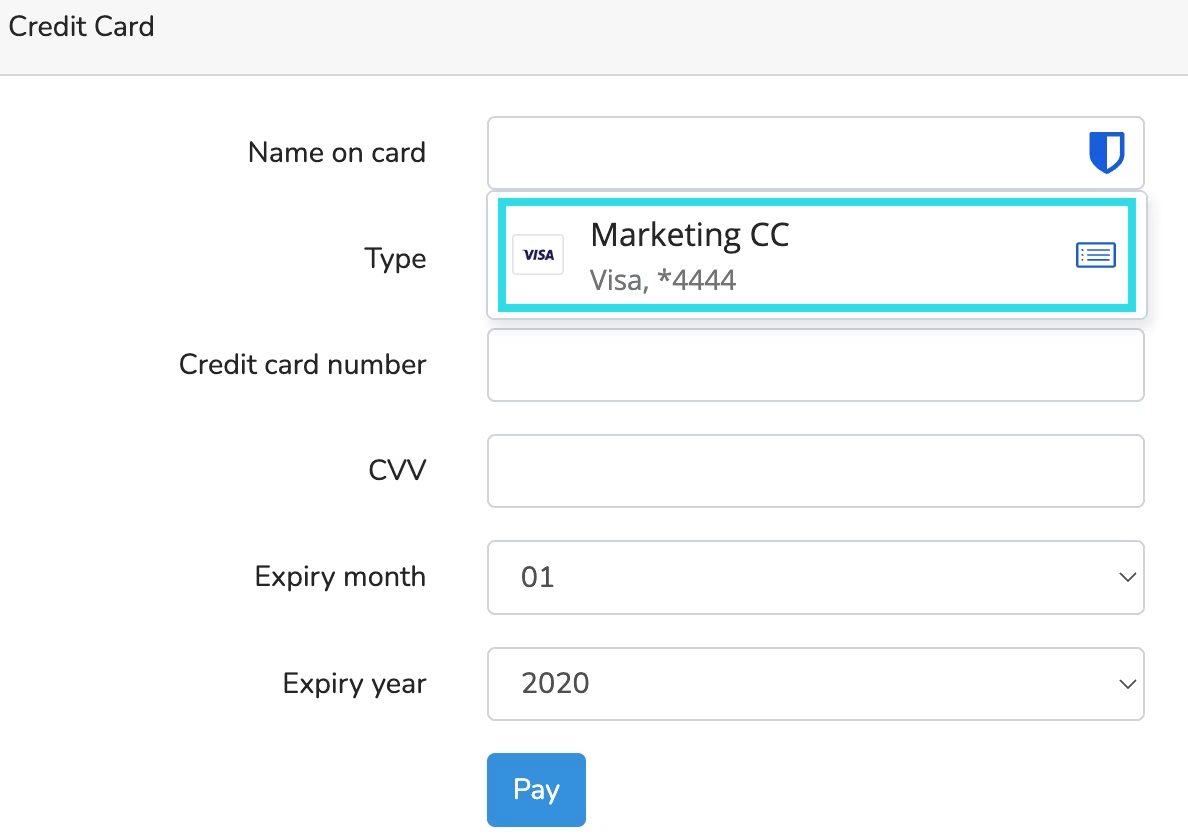
内嵌自动填充支付卡
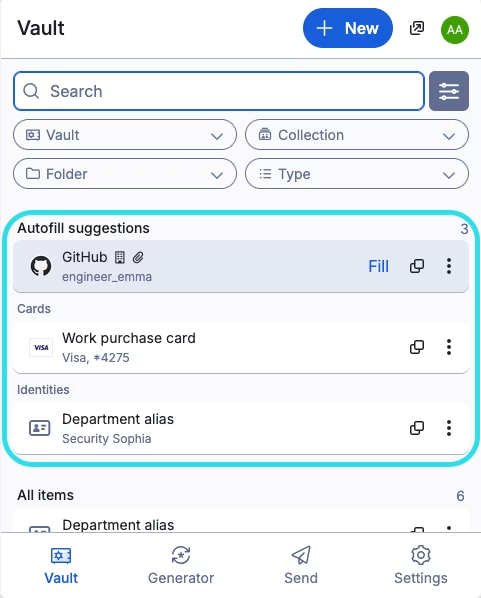
点击项目以自动填充
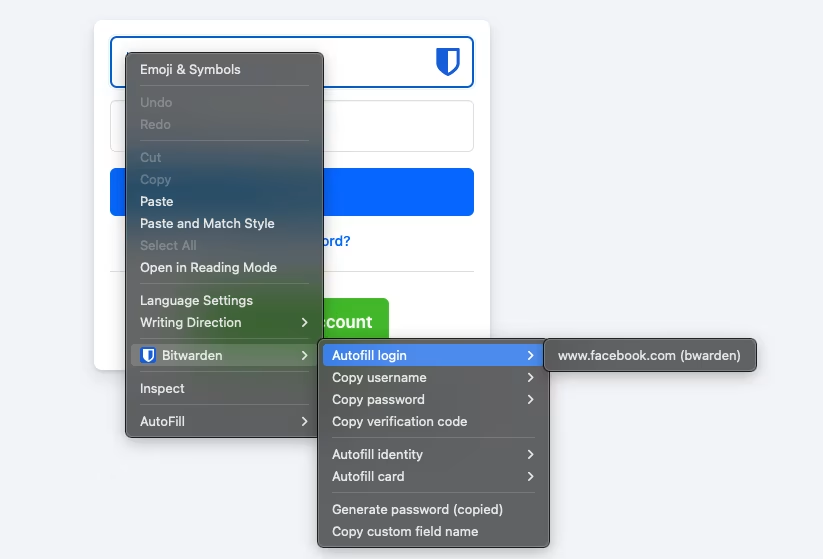
浏览器扩展上下文菜单
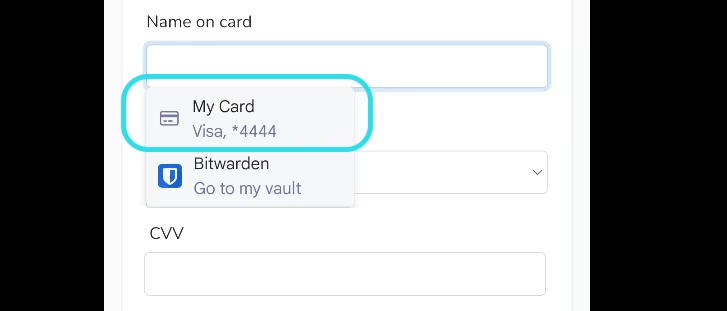
Android 支付卡弹窗