# Send 生命周期

{% hint style="success" %}
对应的[官方文档地址](https://bitwarden.com/help/article/send-lifespan/)
{% endhint %}

与传统的 Bitwarden 密码库项目和文件附件不同，Send 是短暂的，**默认生命周期为 7 天**，使用[删除日期](#deletion-date)选项可设置为最长 30 天。当一个 Send 达到删除日期时，它将从 Bitwarden 系统中被清除，发送者和接收者都无法再次访问。

不同的客户端 App 允许您设置访问的额外限制，例如[到期日期](/docs/password-manager/bitwarden-send/send-lifespan.md#expiration-date)和/或[最大访问次数](/docs/password-manager/bitwarden-send/send-lifespan.md#maximum-access-count)选项。您也可以在任何时候手动[禁用或删除](/docs/password-manager/bitwarden-send/send-lifespan.md#manually-disable-or-delete) Send。

## 删除日期 <a href="#deletion-date" id="deletion-date"></a>

默认情况下，Send 会在创建七天后自动删除。使用**删除日期**选项，您可以将其更改为一系列预先指定的选项（比如，1 小时、1 天、30 天）。

删除日期的**最大允许值为自创建后 31 天**。

### 删除行为 <a href="#deletion-behavior" id="deletion-behavior"></a>

当一个 Send 达到其配置的删除日期时：

* 对于 Send 的接收者（即任何拥有生成的链接的人），导航到 Send 链接时将显示一个界面，报告该 Send 不存在或不再可用。
* 对于发送者，一个 **🗑️等待删除**的图标将出现在 Send 旁边。Send 将在几分钟内等待删除，之后它将从 Bitwarden 系统和发送者的 Send 视图中永久删除。

{% hint style="info" %}
已删除的 Send 不会发送或存储在回收站中。一旦确认删除，您将无法访问 Send 内容。
{% endhint %}

## 到期日期 <a href="#expiration-date" id="expiration-date"></a>

{% hint style="info" %}
仅适用于网页 App 和桌面 App。
{% endhint %}

默认情况下，Send 永远不会过期，[但会被删除](#deletion-date)。使用**到期日期**选项，您可以将其更改为一系列预先指定的选项（比如，1 小时、1 天、7 天），或使用日期选择器指定一个**自定义**时间戳（或在文本输入中使用格式 `MM/DD/YYYY HH:MM AM/PM`）。

### 到期行为 <a href="#expiration-behavior" id="expiration-behavior"></a>

当一个 Send 达到指定的到期日期时：

* 对于 Send 的接收者（即任何拥有生成的链接的人），导航到 Send 链接时将显示一个界面，报告该 Send 不存在或不再可用。
* 对于发送者，一个 **🕘到期**图标将出现在 Send 旁边。在 Send 视图中，发送者仍可访问该 Send，直到达到指定的删除日期。

## 限制查看（或最大访问次数） <a href="#limit-views-or-maximum-access-count" id="limit-views-or-maximum-access-count"></a>

对于所有 Send，**当前查看次数**计数器将跟踪 Send 链接被访问的次数：

<div align="left" data-with-frame="true"><figure><img src="https://bitwarden.com/assets/0OzPRjLVfEDJ3EIZC90Cp/5f096d609bcd79b29d44c12f6073a2fa/send_limit.png?w=705&#x26;fm=avif" alt=""><figcaption><p>当前查看次数计数器</p></figcaption></figure></div>

您可以使用**限制查看**字段来指定查看限制。

### 最大访问次数行为 <a href="#maximum-access-count-behavior" id="maximum-access-count-behavior"></a>

当一个 Send 达到其指定的最大访问次数（或查看次数）时：

* 对于 Send 的接收者（即任何拥有生成的链接的人），导航到 Send 链接时将显示一个界面，报告该 Send 不存在或不再可用。
* 对于发送者，一个 **⚠达到最大访问次数**图标将出现在 Send 旁边。发送者仍可访问该 Send，直到达到指定的**删除日期**。

{% hint style="success" %}
**当前访问次数**（或**查看**）计数器的含义：

* 对于文本 Send，表示链接被访问的次数
* 对于文件 Send，表示内容被下载的次数
  {% endhint %}

## 手动禁用或删除 <a href="#manually-disable-or-delete" id="manually-disable-or-delete"></a>

可以从任何 Bitwarden App 中手动禁用或删除 Send：

{% tabs %}
{% tab title="网页 App" %}

### 从网页 App 删除 <a href="#delete-from-the-web-vault" id="delete-from-the-web-vault"></a>

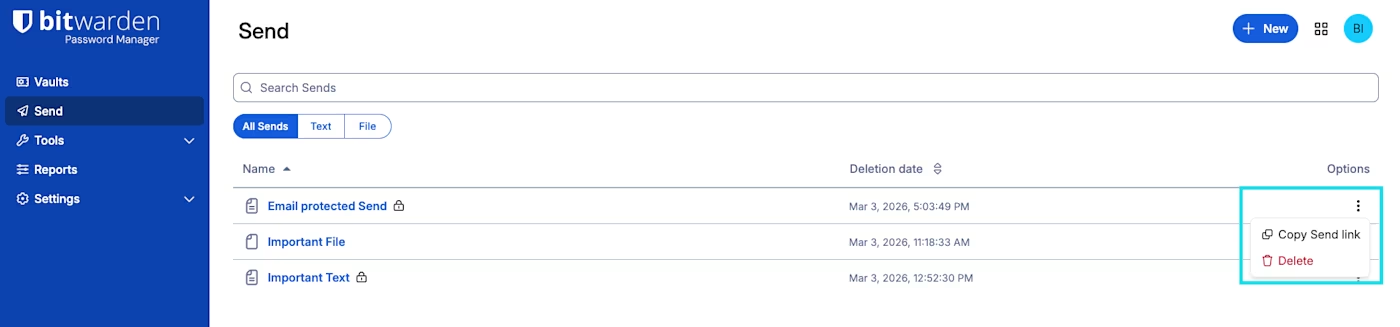
要从网页 App 删除 Send，请使用 **≡选项**菜单然后选择 **🗑️删除**按钮：

<div align="left" data-with-frame="true"><figure><img src="https://bitwarden.com/assets/1PiQrX748LtTFXChfAIbFP/0ff74124a0d215254c532fe79cff9012/2026-02-25_11-08-25.png?w=1400&#x26;fm=avif" alt=""><figcaption><p>从网页 App 删除 Send</p></figcaption></figure></div>
{% endtab %}

{% tab title="浏览器扩展" %}

### 从浏览器扩展删除 <a href="#delete-from-browser-extensions" id="delete-from-browser-extensions"></a>

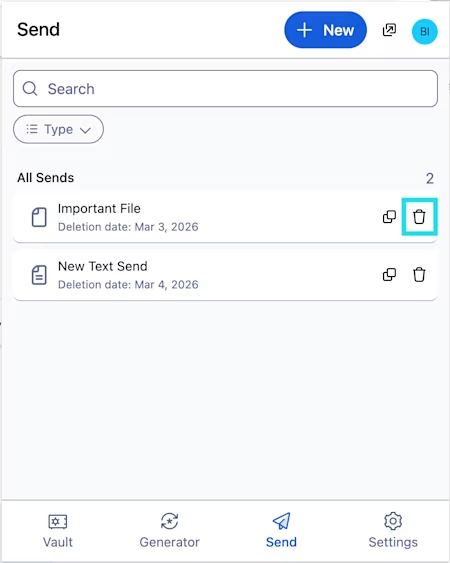
要从浏览器扩展删除 Send，请选择在您要删除的 Send 旁边的 🗑️**回收站**图标：

<div align="left" data-with-frame="true"><figure><img src="https://bitwarden.com/assets/74CotzsfAWKjUQkXfuu7zq/12d90886dbb9e6bd3a26b47efedeef4c/delete_browser.png?w=450&#x26;fm=avif" alt=""><figcaption><p>从浏览器扩展删除 Send</p></figcaption></figure></div>
{% endtab %}

{% tab title="桌面端" %}

### 从桌面 App 删除 <a href="#delete-from-desktop-apps" id="delete-from-desktop-apps"></a>

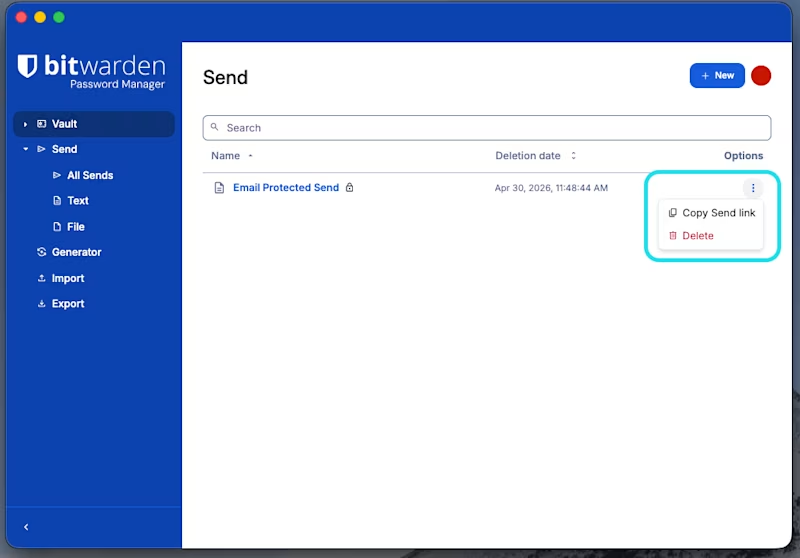
要从桌面 App 删除 Send，请使用 **≡**&#x9009;项菜单然后选择 🗑️**删除**按钮：

<div align="left" data-with-frame="true"><figure><img src="https://bitwarden.com/assets/12eLcz2aoBkcDRGS3U1jzP/66e1b7625ac1290f2d110d0d4e7086c8/delete_send_desktop.png?w=1314&#x26;fm=avif" alt=""><figcaption><p>从桌面 App 删除 Send</p></figcaption></figure></div>
{% endtab %}

{% tab title="移动端" %}

### 从移动 App 删除 <a href="#delete-from-mobile-apps" id="delete-from-mobile-apps"></a>

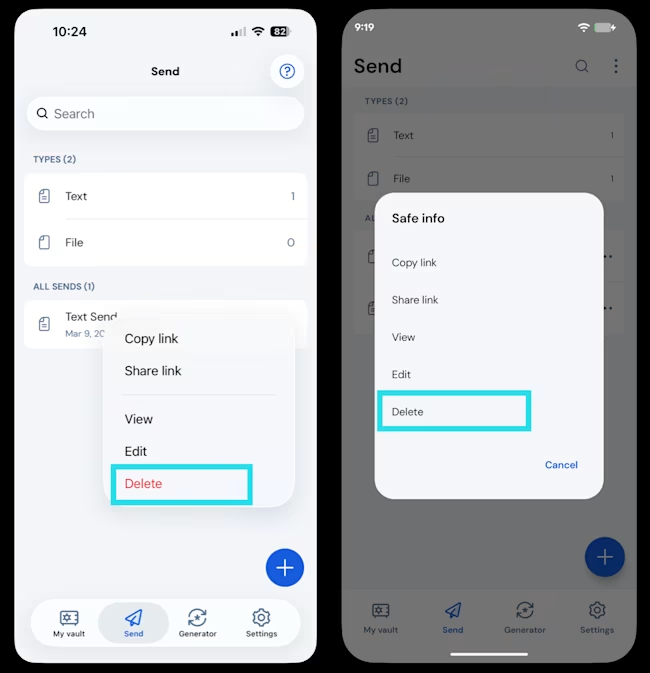
要从移动 App 删除 Send，点击 **⋯**&#x9009;项菜单然后点击**删除**选项：

<div align="left" data-with-frame="true"><figure><img src="https://bitwarden.com/assets/4jWcljHXWnKZcSZZmVNyQo/f460782cfec20a6246b9fcab1b4d9d1e/send-delete-mobile.png?w=650&#x26;fm=avif" alt=""><figcaption><p>从移动 App 删除 Send</p></figcaption></figure></div>
{% endtab %}

{% tab title="CLI" %}

### 从 CLI 禁用 <a href="#disable-from-the-cli" id="disable-from-the-cli"></a>

要从 CLI 禁用 Send，您需要使用 `edit` 命令将 `"disabled":false` 键值对更改为 `"disabled":true`，例如：

```batch
bw send get <id> | jq '.disabled=true' | bw encode | bw send edit
```

建议阅读 [CLI 上的 Send](/docs/password-manager/bitwarden-send/send-from-cli.md)，以获取有关在 CLI 上使用 Send 的完整信息。

### 从 CLI 删除 <a href="#delete-from-the-cli" id="delete-from-the-cli"></a>

要从 CLI 删除 Send，请使用 `delete` 命令，并将 Send 的唯一 `id` 作为参数：

```batch
bw send delete <id>
```

建议阅读 [CLI 上的 Send](/docs/password-manager/bitwarden-send/send-from-cli.md)，以获取有关在 CLI 上使用 Send 的完整信息。
{% endtab %}
{% endtabs %}


---

# Agent Instructions: Querying This Documentation

If you need additional information that is not directly available in this page, you can query the documentation dynamically by asking a question.

Perform an HTTP GET request on the current page URL with the `ask` query parameter:

```
GET https://help.ppgg.in/docs/password-manager/bitwarden-send/send-lifespan.md?ask=<question>
```

The question should be specific, self-contained, and written in natural language.
The response will contain a direct answer to the question and relevant excerpts and sources from the documentation.

Use this mechanism when the answer is not explicitly present in the current page, you need clarification or additional context, or you want to retrieve related documentation sections.