# 导入到个人密码库 & 集合

{% hint style="success" %}
对应的[官方文档地址](https://bitwarden.com/help/article/import-data/)
{% endhint %}

从不同的密码管理器、其他 Bitwarden 密码库或[加密导出](https://help.ppgg.in/docs/password-manager/import-and-export/encrypted-exports)来导入登录和数据，以即时传输信息，省去手动输入。您可以从任何允许导出的密码管理解决方案中导入数据。

{% hint style="success" %}
本文介绍如何导入到您自己的密码库或您具有访问权限的[集合](#import-to-a-collection)。如果您正在管理某个组织，则可能需要[导入到组织](https://help.ppgg.in/docs/admin-console/manage-shared-items/import-organization-items/import-to-organization)。
{% endhint %}

## 常见密码管理器和文件类型导入 <a href="#common-password-manager-and-file-type-imports" id="common-password-manager-and-file-type-imports"></a>

Bitwarden 支持从许多常见的密码管理解决方案中导入数据，包括：

* [从 LastPass 导入](https://help.ppgg.in/docs/password-manager/import-and-export/import-guides/import-data-from-lastpass)
* [从 1Password 导入](https://help.ppgg.in/docs/password-manager/import-and-export/import-guides/import-data-from-1password)
* [从 Firefox 导入](https://help.ppgg.in/docs/password-manager/import-and-export/import-guides/import-data-from-firefox)
* [从 Google Chrome、Edge 或 Chromium 导入](https://help.ppgg.in/docs/password-manager/import-and-export/import-guides/import-data-from-chrome)
* [从 Password Safe 导入](https://help.ppgg.in/docs/password-manager/import-and-export/import-guides/import-data-from-password-safe)
* [从其他 Bitwarden 密码库导入](https://help.ppgg.in/docs/password-manager/import-and-export/export-vault-data)

Bitwarden 兼容来自其他密码管理器的[其他文件类型](https://help.ppgg.in/docs/password-manager/import-and-export-faqs#q-what-file-formats-does-bitwarden-support-for-import)。如果您的解决方案未列出，但可以导出数据，请编辑文件以使其符合[支持的格式](https://help.ppgg.in/docs/password-manager/import-and-export/condition-bitwarden-import)。

## 导入到您的个人密码库 <a href="#import-to-your-personal-vault" id="import-to-your-personal-vault"></a>

数据可以从网页 App、浏览器扩展、桌面 App 或 CLI 导入到 Bitwarden。数据在发送到服务器存储之前会在本地进行[加密](https://help.ppgg.in/docs/security/encryption/encryption-protocols)。

{% hint style="info" %}
虽然某些项目类型无法导入，但您仍可将其添加到密码库：

* 将[文件附件](https://help.ppgg.in/docs/password-manager/your-vault/vault-items/file-attachments)单独上传到新的密码库。
* 在新的密码库中重新创建 [Send](https://help.ppgg.in/docs/password-manager/bitwarden-send/about-send)。
  {% endhint %}

{% tabs %}
{% tab title="网页 App" %}
要将数据导入到您的密码库：

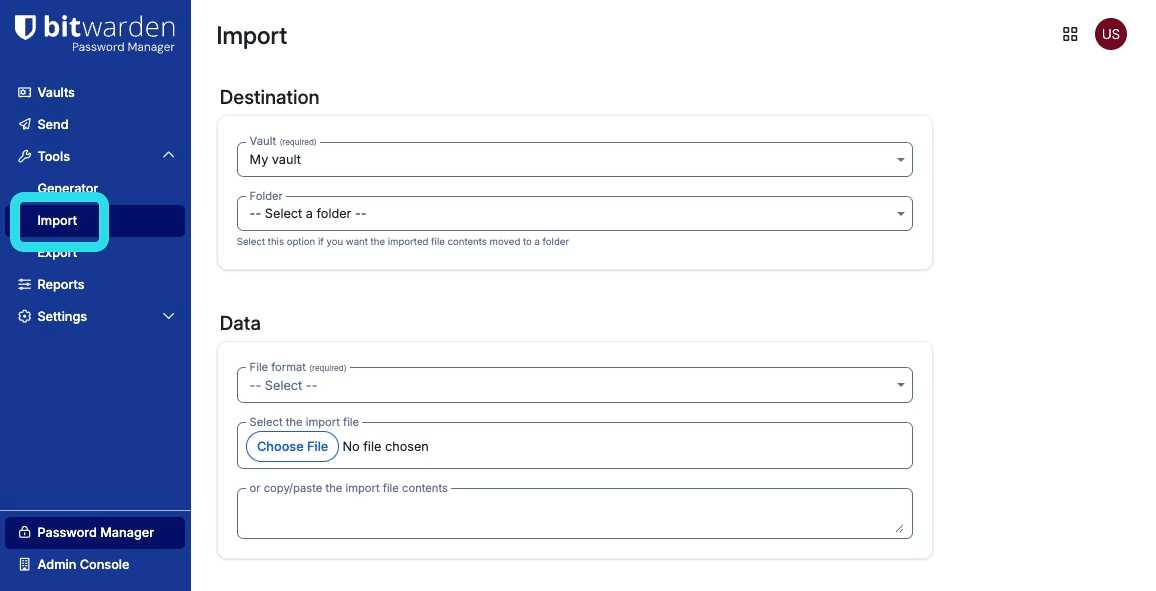
1、选择**工具**。

2、选择**导入**：

{% embed url="<https://bitwarden.com/assets/1NbyPb9dN545ZqKGRZYB3x/e6b8f3f31aa82bb05cef12c5a5c4c193/2025-12-17_11-25-08.png?w=1156&fm=avif>" %}
导入项目
{% endembed %}

3、从**密码库**下拉菜单中，选择数据的保存目的地：

* 要将数据保存到您的个人密码库中，请选择**我的密码库**。（可选）选择一个现有的[**文件夹**](https://help.ppgg.in/docs/password-manager/your-vault/vault-navigation/folders)以组织导入的项目。

{% hint style="success" %}
如果您的数据文件包含以前密码管理器中的文件夹，并且您从下拉菜单中选择了目标文件夹，则导入的文件夹将嵌套在您选择的文件夹中。
{% endhint %}

* 要将数据保存到组织密码库中，请选择组织的名称。（可选）选择一个[集合](https://help.ppgg.in/docs/admin-console/manage-shared-items/collections/create-collections)以组织导入的项目并与其他成员共享。（您只能选择您具有[**管理集合**](https://help.ppgg.in/admin-console/manage-shared-items/collections/collection-permissions#permissions)权限的集合。）

4、从**文件格式**下拉菜单中，选择[导入文件的格式](https://help.ppgg.in/docs/password-manager/import-and-export-faqs#q-what-file-formats-does-bitwarden-support-for-import)。

5、要输入您的数据，请执行以下操作之一：

* 选择**选择文件**，然后从您的计算机中选择导出的文件。
* 将导出的文件内容复制并粘贴到文本框中。

{% hint style="danger" %}
导入过程不会检查重复。如果您多次导入同一文件或导入的项目已经存在于密码库中，则会创建重复的项目。
{% endhint %}

6、选择**导入**。如果您要导入受密码保护的 `.json` 文件，请在出现的**确认密码库导入**窗口中输入密码。

7、数据导入后，从您的计算机中删除导出的数据文件。这将在您的计算机受到入侵时保护您的数据安全。
{% endtab %}

{% tab title="浏览器扩展" %}
要导入数据到您的密码库：

1、选择**设置**。

2、选择**密码库选项**。

3、选择**导入项目**。将出现一个新窗口。

4、从**密码库**下拉菜单中，选择数据的保存目的地：

* 要将数据保存到您的个人密码库中，请选择**我的密码库**。（可选）选择一个现有的[**文件夹**](https://help.ppgg.in/docs/password-manager/your-vault/vault-navigation/folders)以组织导入的项目。

{% hint style="success" %}
如果您的数据文件包含以前密码管理器中的文件夹，并且您从下拉菜单中选择了目标文件夹，则导入的文件夹将嵌套在您选择的文件夹中。
{% endhint %}

* 要将数据保存到组织密码库中，请选择组织的名称。（可选）选择一个[集合](https://help.ppgg.in/docs/admin-console/manage-shared-items/collections/create-collections)以组织导入的项目并与其他成员共享。（您只能选择您具有[**管理集合**](https://help.ppgg.in/admin-console/manage-shared-items/collections/collection-permissions#permissions)权限的集合。）

5、从**文件格式**下拉菜单中，选择[导入文件的格式](https://help.ppgg.in/docs/password-manager/import-and-export-faqs#q-what-file-formats-does-bitwarden-support-for-import)。

6、选择**选择文件**然后选取一个文件，或将文件内容复制并粘贴到文本框中。

{% hint style="danger" %}
导入过程不会检查重复。如果您多次导入同一文件或导入的项目已经存在于密码库中，则会创建重复的项目。
{% endhint %}

7、选择**导入数据**。如果您要导入受密码保护的 `.json` 文件，请在出现的**确认密码库导入**窗口中输入密码。

8、数据导入后，从您的计算机中删除导出的数据文件。这将在您的计算机受到入侵时保护您的数据安全。
{% endtab %}

{% tab title="移动端" %}
在大多数情况下，在移动设备上导入数据需要通过在打开了网页 App 的移动浏览器中进行。您可以从 Password Manager 导航到**设置** → **密码库** → **导入项目**，快速到达该位置。

在 iOS 26 上，Bitwarden 支持使用 [Fido 凭证交换协议 (CXP)](https://fidoalliance.org/specifications-credential-exchange-specifications) 进行导入，以便直接、轻松地将凭证迁移到您的密码库中。您要从其导入的 App 也必须支持 CXP，导入步骤因应用程序而异。

例如，在 iOS 密码 App 上，使用 **⋯**&#x9009;项菜单选择**将数据导出到其他 App**，然后选择 Bitwarden。
{% endtab %}

{% tab title="桌面端" %}
要将数据导入到您的密码库：

1、从导航菜单选择**导入**。

2、从**密码库**下拉菜单中，选择数据的保存目的地：

* 要将数据保存到您的个人密码库中，请选择**我的密码库**。（可选）选择一个现有的[**文件夹**](https://help.ppgg.in/docs/password-manager/your-vault/vault-navigation/folders)以组织导入的项目。

{% hint style="success" %}
如果您的数据文件包含以前密码管理器中的文件夹，并且您从下拉菜单中选择了目标文件夹，则导入的文件夹将嵌套在您选择的文件夹中。
{% endhint %}

* 要将数据保存到组织密码库中，请选择组织的名称。（可选）选择一个[集合](https://help.ppgg.in/docs/admin-console/manage-shared-items/collections/create-collections)以组织导入的项目并与其他成员共享。（您只能选择您具有[**管理集合**](https://help.ppgg.in/admin-console/manage-shared-items/collections/collection-permissions#permissions)权限的集合。）

3、从**文件格式**下拉菜单中，选择[导入文件的格式](https://help.ppgg.in/docs/password-manager/import-and-export-faqs#q-what-file-formats-does-bitwarden-support-for-import)。

4、选择**选择文件**然后选取一个文件，或将文件内容复制并粘贴到文本框中。

{% hint style="danger" %}
导入过程不会检查重复。如果您多次导入同一文件或导入的项目已经存在于密码库中，则会创建重复的项目。
{% endhint %}

5、选择**导入数据**。如果您要导入受密码保护的 `.json` 文件，请在出现的**确认密码库导入**窗口中输入密码。

6、数据导入后，从您的计算机中删除导出的数据文件。这将在您的计算机受到入侵时保护您的数据安全。
{% endtab %}

{% tab title="CLI" %}
要将数据导入到您的密码库，请使用以下命令：

```bash
bw import <format> <path>
```

`bw import` 命令需要格式（使用 `bw import --formats` 获取格式列表）和路径，例如：

```bash
bw import lastpasscsv /Users/myaccount/Documents/mydata.csv
```

数据导入后，从您的计算机中删除导出的数据文件。这将在您的计算机受到入侵时保护您的数据安全。
{% endtab %}
{% endtabs %}

## 导入到集合 <a href="#import-to-a-collection" id="import-to-a-collection"></a>

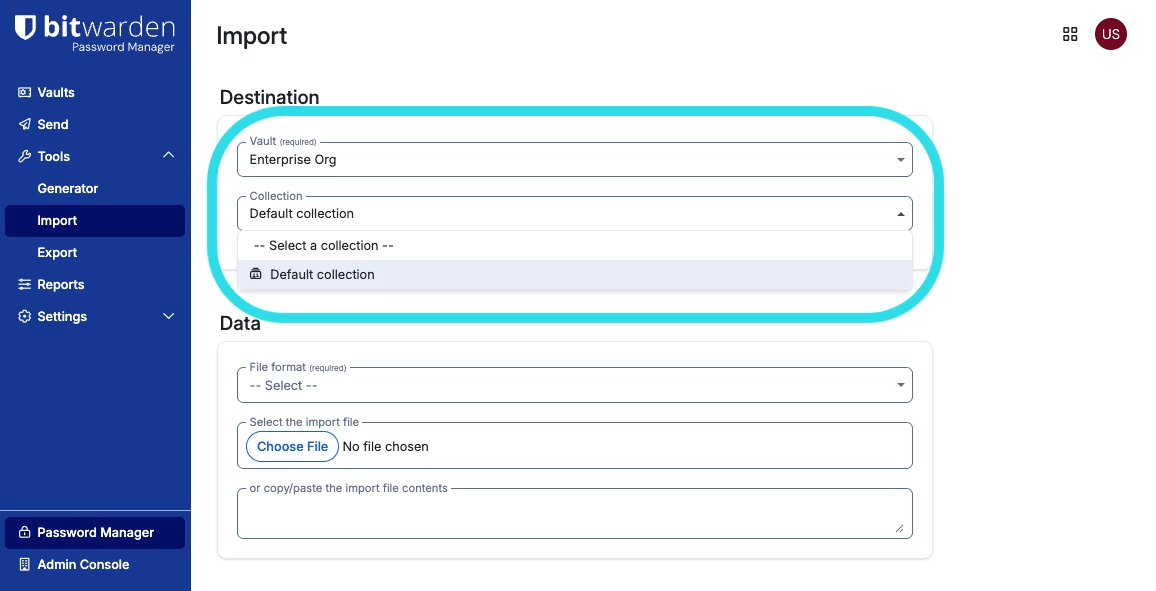
将数据导入集合，以与您的直接队友或家人共享项目。如果您正在管理 Bitwarden 组织，请考虑[将数据导入组织](https://help.ppgg.in/docs/admin-console/manage-shared-items/import-organization-items/import-to-organization)中。

在**导入**页面，选择您组织的**密码库**然后选择**集合**：

{% embed url="<https://bitwarden.com/assets/5i5K8TyWXdbpJLNlsfyd3v/ff5bd0dedb26341e355c8537faafee2e/2025-12-17_11-28-45.png?w=1156&fm=avif>" %}
导入到集合
{% endembed %}

## 导入错误故障排除 <a href="#troubleshoot-import-errors" id="troubleshoot-import-errors"></a>

如果超过限制或文件中包含未分配的项目，您将看到一个「导入错误」的消息。导入被拒绝时，不会将数据添加到您的密码库中。

### 文件限制 <a href="#file-limits" id="file-limits"></a>

导入的文件最多可包含：

* 4,000 个项目。
* 2,000 个文件夹。
* 2,000 个集合。
* 7,000 个项目-文件夹关系（例如，1 个项目存在于 3 个文件夹中，可以算作 3 个项目 - 文件夹关系）。
* 8,000 个项目-集合关系（例如，1 个项目存在于 3 个集合中，可以算作 3 个项目 - 集合关系）。

如果您的文件太大，请将其拆分为较小的文件然后分别导入。

### 字段长度限制 <a href="#field-length-limits" id="field-length-limits"></a>

如果文件（通常是 `.csv`）中的某个项目超过了字段的**加密**字符限制，Bitwarden 将不会导入其中的任何内容。系统将显示一个「导入错误」的消息，并详细说明具体的问题。

{% hint style="success" %}
导入时，Bitwarden 的加密过程会将文本扩展 30-50%，这可能会使您的字段超出字符限制。例如，最常见的`备注`字段可能会从 8,000 个字符增加到超过 10,000 个字符，从而超出限制并引发错误。
{% endhint %}

要修复此错误并上传数据：

1. 在文本编辑器或电子表格程序中打开 `.csv` 文件。
2. 查看错误信息的详细信息，找出导致问题的项目。例如，我们来解释以下错误：\
   `[2] [Login] “My New Item”: The field Notes exceeds the maximum encrypted value length of 10000 characters.`
   * `[2]` 标识违规项目所在的索引号，该索引号已调整为与大多数电子表格程序中的行号匹配
   * `[Login]` 标识违规项目的项目 `type`（类型）
   * `"My New Item"` 标识违规项目的 `name`（名称）
   * `Notes` 标识超出了字符数限制的字段（列）
   * `10000` 标识该字段（列）允许的字符数限制
3. 减少字符数或删除违规项目。
4. 保存文件。
5. 返回 Bitwarden 然后[导入更新后的文件](#import-to-your-personal-vault)。

### 文件包含未分配的项目 <a href="#https-bitwarden.com-help-import-data-file-contains-unassigned-items" id="https-bitwarden.com-help-import-data-file-contains-unassigned-items"></a>

组织用户（非[管理员或所有者](https://help.ppgg.in/admin-console/manage-members/member-roles#member-roles)）必须将所有导入的凭证分配给至少一个集合。有两种方法可以解决此导入错误：

* 分配一个您拥有**管理集合**权限的现有集合。
* 为未指定的项目创建一个新的集合。通过输入一个新的集合名称来[自定义导入文件](https://help.ppgg.in/docs/password-manager/import-and-export/condition-bitwarden-import)。这将自动创建该集合并将项目添加到其中。

{% hint style="success" %}
要尽量减少此错误，请启用[限制为所有者和管理员可以创建集合](https://help.ppgg.in/admin-console/manage-shared-items/collections/collection-settings#restrict-collection-creation-to-owners-and-admins)设置以阻止用户创建集合。
{% endhint %}

### 组织最多只能拥有俩个集合 <a href="#organization-can-only-have-a-maximum-of-two-collections" id="organization-can-only-have-a-maximum-of-two-collections"></a>

免费组织最多可以拥有两个[集合](https://help.ppgg.in/docs/admin-console/manage-shared-items/collections/about-collections)。如果您尝试导入的文件中指定了两个以上的集合，则会出现导入错误。有几个选项可以解决此问题：

* 如果您尝试导入 `.csv` 或 `.json`，请[编辑该文件](https://help.ppgg.in/docs/password-manager/import-and-export/condition-bitwarden-import)以删除附加的集合。
* 升级您的方案，以便您可以创建更多集合并按原样导入文件。