> For the complete documentation index, see [llms.txt](https://help.ppgg.in/llms.txt). Markdown versions of documentation pages are available by appending `.md` to page URLs; this page is available as [Markdown](https://help.ppgg.in/docs/password-manager/import-and-export/import-guides/import-data-from-myki.md).
# 从 Myki 导入
{% hint style="success" %}
对应的[官方文档地址](https://bitwarden.com/help/import-data-from-myki/)
{% endhint %}
使用这篇文章帮助您从 Myki 导出数据并导入到 Bitwarden。Myki 数据支持导出为 `.csv` 文件。
## 从 Myki 导出
根据您使用的平台,从 Myki 导出数据的过程会有所不同。我们建议尽可能从 Myki 网页 App 导出,以获得最流畅的导入 Bitwarden 的体验。
有关从 Myki 导出的帮助,请参阅[这些 Myki 文章](https://support.myki.com/en/articles/6007957-how-to-export-my-myki-vault)。
### 调整您的 CSV
**如果您从 Myki 移动应用程序导出**,则需要调整您的 `.csv` 文件以导入 Bitwarden。主要包括重命名列标题,某些情况下,还需要对 `.csv` 中的列重新排序。
以下每个部分将首先记录 Myki 导出的格式,其次是 Bitwarden 要求的格式。
#### UserAccount.csv
导出的格式:
```
Nickname,Url,Username,Password,Additional Info,Two Factor Secret,Status
```
要求的格式:
```
nickname,url,username,password,additionalInfo,twofaSecret,status,tags
```
#### CreditCard.csv
导出的格式:
```
Nickname,Card Number,CardName,Exp Month,Exp Year,CVV,Additional Info,Status
```
要求的格式:
```
nickname,status,tags,cardNumber,cardName,exp_month,exp_year,cvv,additionalInfo
```
#### IdCard.csv
导出的格式:
```
Nickname,Id Type,Id Number,Id Name,Id Issuance Date,Id Expiration Date,Id Country,Additional Info,Status
```
要求的格式:
```
nickname,status,tags,idType,idNumber,idName,idIssuanceDate,idExpirationDate,idCountry,additionalInfo
```
#### Address.csv
导出的格式:
```
Nickname,First Name,Middle Name,Last Name,Email,First Address Line,Second Address Line,Title,Gender,Number,City,Country,Zip Code,Additional Info,Status
```
要求的格式:
```
nickname,status,tags,firstName,middleName,lastName,email,firstAddressLine,secondAddressLine,title,gender,number,city,country,zipCode,additionalInfo
```
#### Note.csv
导出的格式:
```
Title,Content,Status
```
要求的格式:
```
nickname,status,content
```
#### User2FA.csv
导出的格式:
```
Nickname,Additional Info,Two Factor Secret,Status
```
要求的格式:
```
nickname,status,tags,authToken,additionalInfo
```
## 导入 Bitwarden
数据可以从网页 App、浏览器扩展、桌面 App 以及 CLI 导入到 Bitwarden。数据在发送到服务器存储之前会在本地进行[加密](/docs/security/encryption/encryption-protocols.md)。
{% hint style="info" %}
虽然某些项目类型无法导入,但您仍可将其添加到密码库:
* 将[文件附件](/docs/password-manager/your-vault/vault-items/file-attachments.md)逐个上传到新的密码库。
* 在新的密码库中重新创建 [Send](/docs/password-manager/bitwarden-send/about-send.md)。
{% endhint %}
{% tabs %}
{% tab title="网页 App" %}
要将数据导入到您的 Bitwarden 密码库:
1、选择**工具**。
2、选择**导入**:
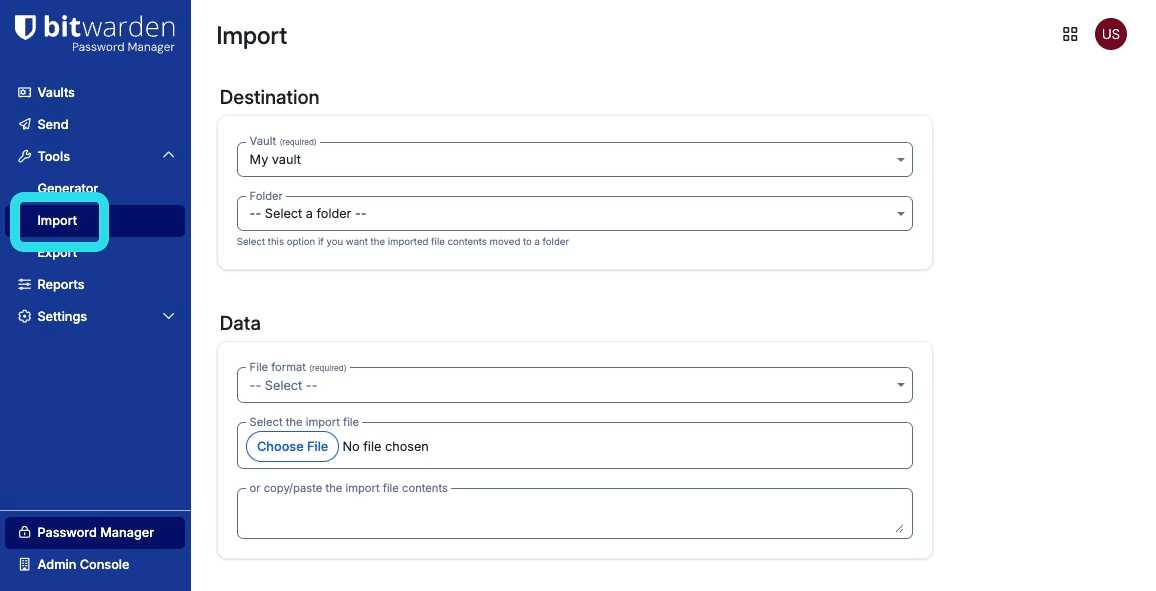
导入项目