> For the complete documentation index, see [llms.txt](https://help.ppgg.in/llms.txt). Markdown versions of documentation pages are available by appending `.md` to page URLs; this page is available as [Markdown](https://help.ppgg.in/docs/password-manager/organization-members/sharing.md).
# 共享项目
{% hint style="success" %}
对应的[官方文档地址](https://bitwarden.com/help/sharing/)
{% endhint %}
Bitwarden 提供了两种共享密码库项目的方式:将其添加到组织集合中,以便成员能够持续访问;或者创建一个链接,让任何人可以临时访问该项目内容的副本。本文将介绍这两种方式,帮助您根据接收者的实际需求选择最合适的方案。
* 使用[组织集合](#organization-sharing)共享:使用集合共享,通过共享权限来给予组织成员对集合项目的持续访问权限。
* [通过链接](#share-via-link)共享:通过链接共享会创建一个包含密码库项目副本的 Send。接收者可以在链接失效前查看此副本,但无法访问或更改原始项目。通过链接共享适用于浏览器扩展、桌面 App 和网页 App。
## 组织共享
使用集合共享要求[组织](/docs/admin-console/organizations-overview.md)成员资格。使用 Bitwarden,共享项目意味着两件事:
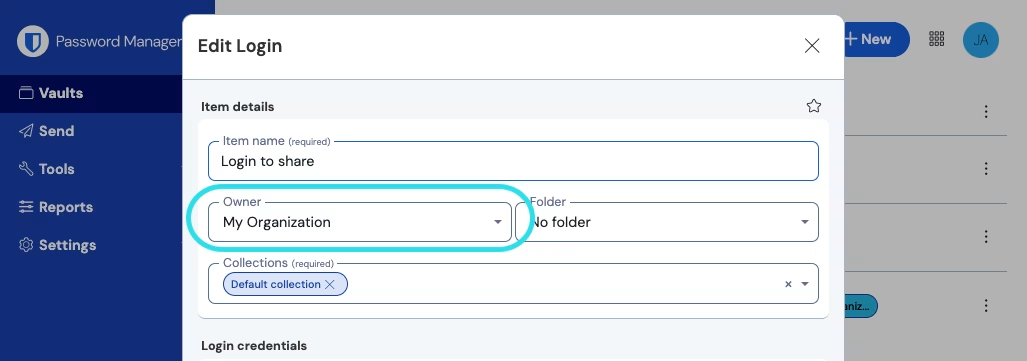
* 将项目添加到一个[组织](/docs/admin-console/organizations-overview.md)。这将把项目的所有权转移给与您共享项目的组织。
* 将项目添加到一个或多个[集合](/docs/admin-console/manage-shared-items/collections/about-collections.md)。这些集合的**访问权限**设置决定了谁可以访问它。
使用集合共享要求组织成员资格。
### 共享新项目
无论是向组织**添加项目**,还是向组织**导入项目**,您都可以从一开始就指定共享对象。您可以将项目添加或导入到任何拥有合适[权限](/docs/admin-console/manage-shared-items/collections/collection-permissions.md)的集合中:
{% tabs %}
{% tab title="添加项目" %}
要从网页 App、浏览器扩展、移动端或桌面端添加新的共享项目:
1、在任何 Bitwarden App 的**密码库**视图中,选择 :plus:**新增**按钮,然后选择所需的项目类型。
{% hint style="success" icon="lightbulb" %}
组织[所有者、管理员和某些自定义用户](/docs/admin-console/manage-members/member-roles.md)也可以直接从 **Admin Console** 执行此步骤,以跳过此过程中的一些步骤。
{% endhint %}
2、使用**所有者**下拉菜单选择希望此项目归属的组织。
3、使用**集合**下拉菜单选择要共享此项目的集合。在这些集合上设置的**访问权限**设置将决定谁可以访问该项目。
4、填写项目的其他相关信息,然后选择**保存**完成共享。
{% hint style="info" %}
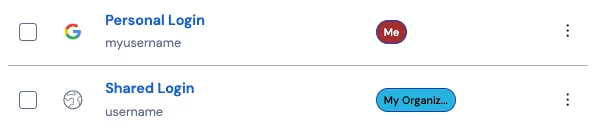
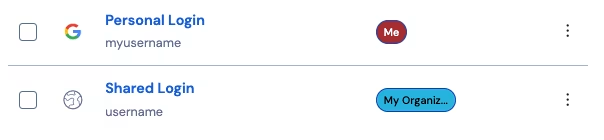
**提醒**:共享某个项目涉及将其所有权交给组织。管理团队应妥善管理[集合的权限](/docs/admin-console/manage-shared-items/collections/collection-permissions.md),因为拥有正确权限级别的成员有能力更改或删除已共享的项目。您可以通过项目名称旁边的徽标来判断该项目是否为共享项目:
 {% endhint %}
{% endtab %}
{% tab title="导入项目" %}
向 Password Manager 导入项目时,可以直接导入到共享上下文。如果要导入的项目不止几个,建议参考[导入到组织](/docs/admin-console/manage-shared-items/import-organization-items/import-to-organization.md)一文。
1、导航至**工具** → **导入数据**。
{% hint style="success" %}
组织[所有者、管理员和某些自定义用户](/docs/admin-console/manage-members/member-roles.md)也可以直接从 **Admin Console** 执行此步骤,以跳过此过程中的一些步骤。
{% endhint %}
2、使用**密码库**下拉菜单选择希望此项目归属的组织。
3、使用**集合**下拉菜单选择要共享此项目的集合。在这些集合上设置的**访问权限**设置将决定谁可以访问该项目。
4、选择**文件格式**然后选择**导入文件**。
5、选择**导入数据**以完成共享。
{% hint style="info" %}
**提醒**:共享某个项目涉及将其所有权交给组织。管理团队应妥善管理[集合的权限](/docs/admin-console/manage-shared-items/collections/collection-permissions.md),因为拥有正确权限级别的成员有能力更改或删除已共享的项目。您可以通过项目名称旁边的徽标来判断该项目是否为共享项目:
{% endhint %}
{% endtab %}
{% endtabs %}
### 共享现有项目
您可能会发现,您当前拥有的项目需要与您组织中的其他成员共享。您可以在任何 Bitwarden App 中,与任何拥有合适[权限](/docs/admin-console/manage-shared-items/collections/collection-permissions.md)的集合共享项目:
{% tabs %}
{% tab title="网页 App" %}
使用网页 App 是共享现有项目的最通用方式,可用于共享组织的全新项目,或简单地将更多集合添加到共享列表中:
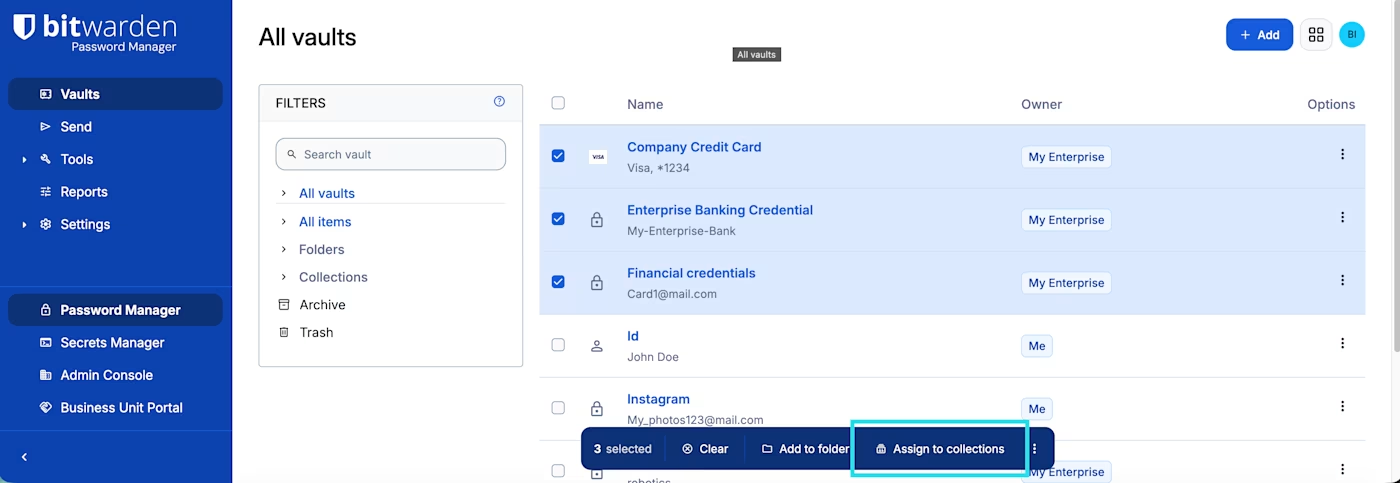
1、在**密码库**视图中,使用复选框选择要共享的项目。
{% hint style="success" icon="lightbulb" %}
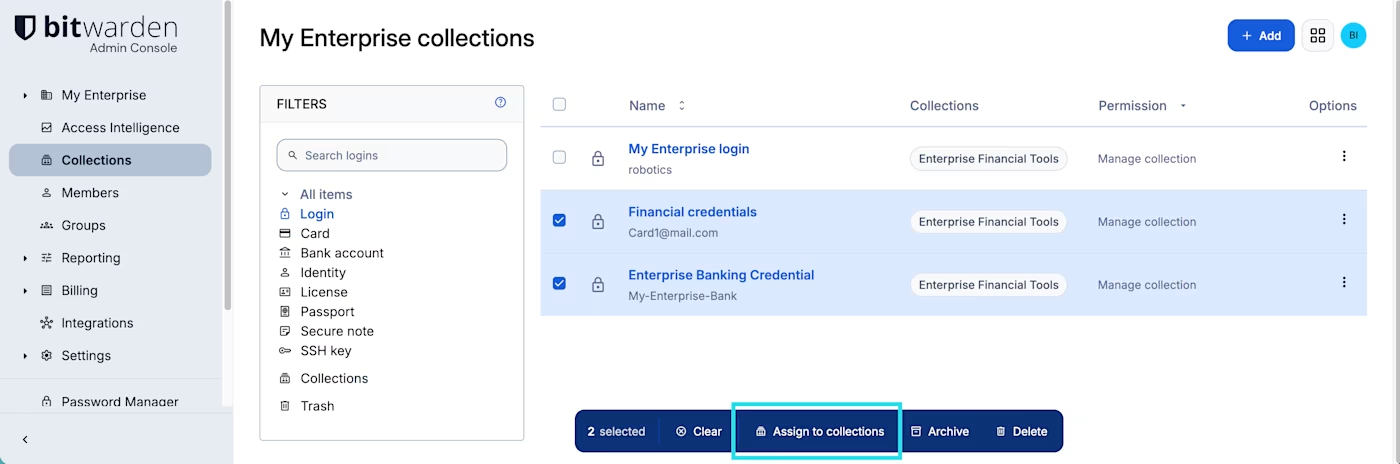
组织[所有者、管理员和某些自定义用户](/docs/admin-console/manage-members/member-roles.md)也可以直接从 **Admin Console** 执行此步骤,以跳过此过程中的一些步骤。
{% endhint %}
2、使用操作栏,选择**分配到集合**:
{% endhint %}
{% endtab %}
{% tab title="导入项目" %}
向 Password Manager 导入项目时,可以直接导入到共享上下文。如果要导入的项目不止几个,建议参考[导入到组织](/docs/admin-console/manage-shared-items/import-organization-items/import-to-organization.md)一文。
1、导航至**工具** → **导入数据**。
{% hint style="success" %}
组织[所有者、管理员和某些自定义用户](/docs/admin-console/manage-members/member-roles.md)也可以直接从 **Admin Console** 执行此步骤,以跳过此过程中的一些步骤。
{% endhint %}
2、使用**密码库**下拉菜单选择希望此项目归属的组织。
3、使用**集合**下拉菜单选择要共享此项目的集合。在这些集合上设置的**访问权限**设置将决定谁可以访问该项目。
4、选择**文件格式**然后选择**导入文件**。
5、选择**导入数据**以完成共享。
{% hint style="info" %}
**提醒**:共享某个项目涉及将其所有权交给组织。管理团队应妥善管理[集合的权限](/docs/admin-console/manage-shared-items/collections/collection-permissions.md),因为拥有正确权限级别的成员有能力更改或删除已共享的项目。您可以通过项目名称旁边的徽标来判断该项目是否为共享项目:
{% endhint %}
{% endtab %}
{% endtabs %}
### 共享现有项目
您可能会发现,您当前拥有的项目需要与您组织中的其他成员共享。您可以在任何 Bitwarden App 中,与任何拥有合适[权限](/docs/admin-console/manage-shared-items/collections/collection-permissions.md)的集合共享项目:
{% tabs %}
{% tab title="网页 App" %}
使用网页 App 是共享现有项目的最通用方式,可用于共享组织的全新项目,或简单地将更多集合添加到共享列表中:
1、在**密码库**视图中,使用复选框选择要共享的项目。
{% hint style="success" icon="lightbulb" %}
组织[所有者、管理员和某些自定义用户](/docs/admin-console/manage-members/member-roles.md)也可以直接从 **Admin Console** 执行此步骤,以跳过此过程中的一些步骤。
{% endhint %}
2、使用操作栏,选择**分配到集合**:
分配到集合
批量分配到集合
更改项目所有权
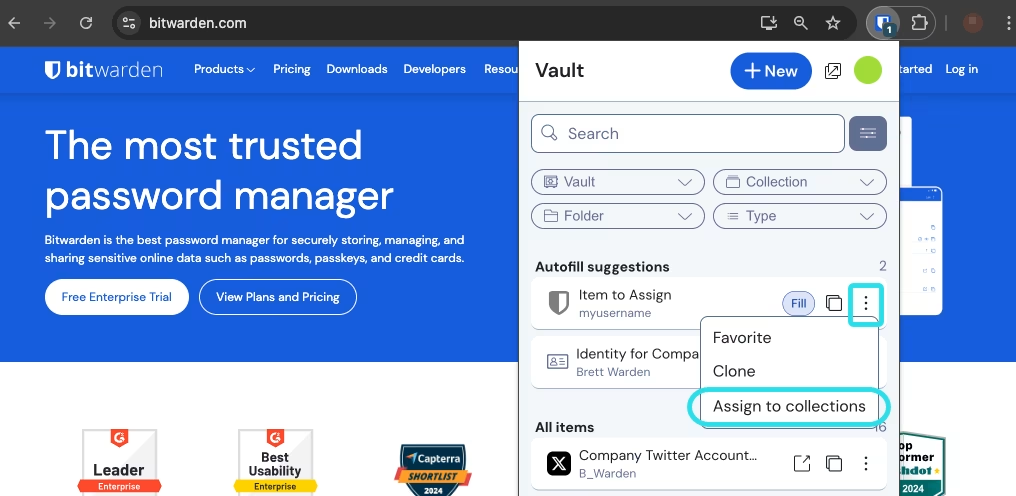
分配到集合
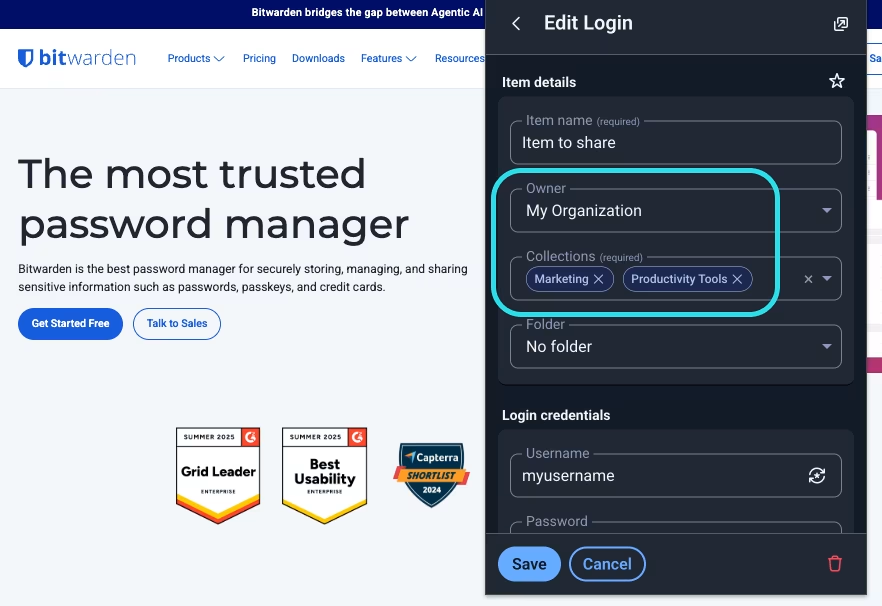
编辑共享
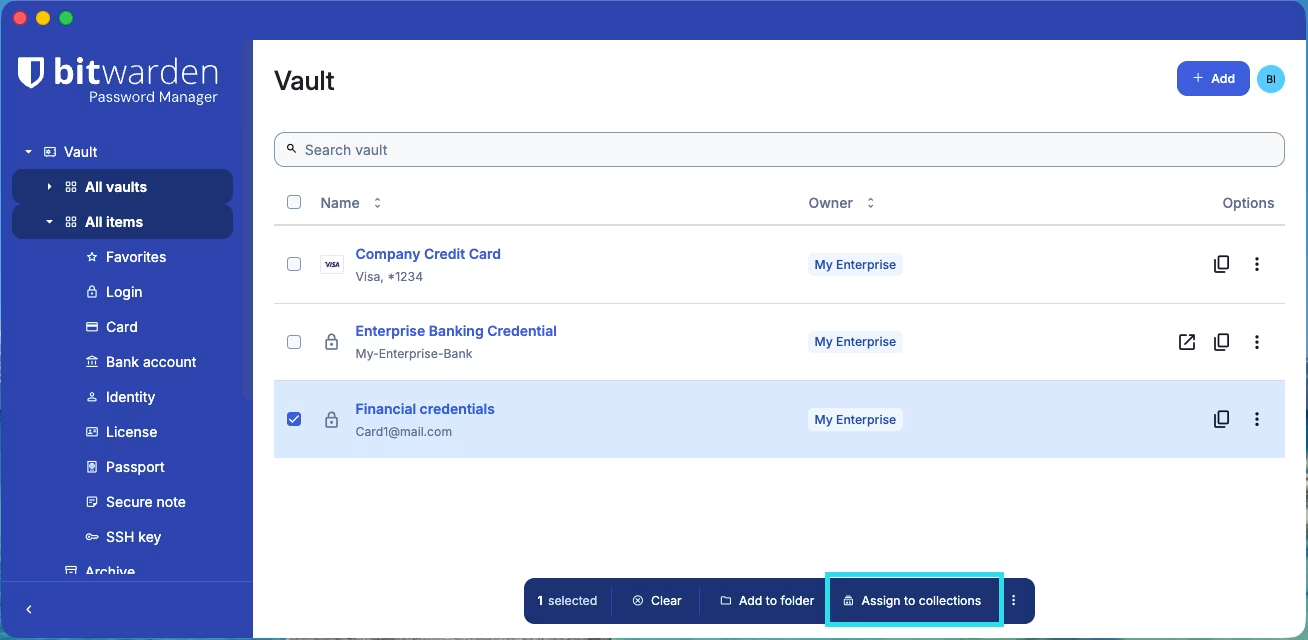
分配到集合
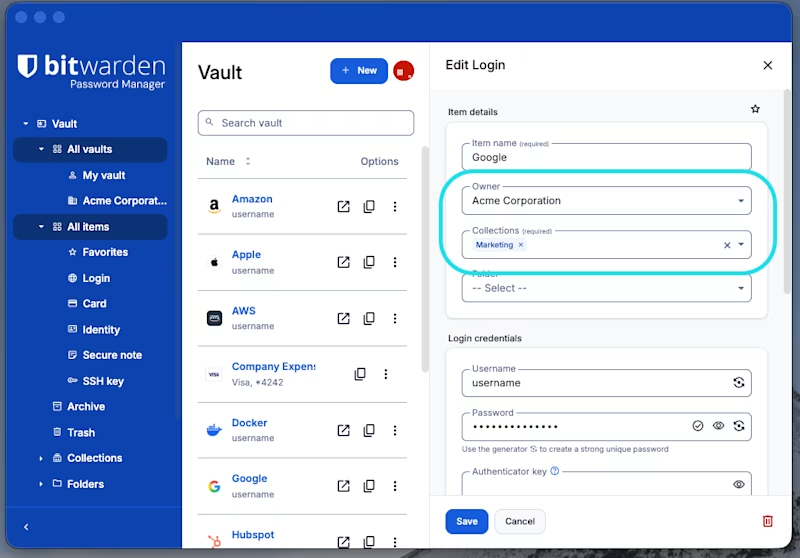
编辑共享
 {% endhint %}
### 收回共享项目的所有权
拥有项目所存储的集合的[管理集合权限](/docs/admin-console/manage-shared-items/collections/collection-permissions.md)的用户可以选择停止与组织共享项目:
1. 使用项目的 :ellipsis-vertical: 选项菜单然后选择**克隆**,以克隆该项目。
2. 在**添加项目**面板上,使用**所有者**下拉菜单选择您的账户电子邮箱。这将确保项目被克隆到非共享上下文中。
3. **保存**克隆的项目。
4. 使用项目的 :ellipsis-vertical: 选项菜单然后选择**删除**,以删除原始项目。
请注意,在某些情况下,将项目移动到具有更高访问控制限制的集合中,或移动到只有您才能访问的集合中,可能比直接从组织中移除项目更有效。
## 通过链接共享
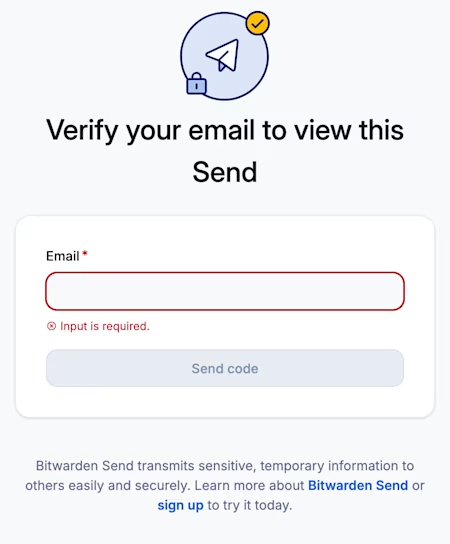
使用**通过链接共享**,以授予他人对密码库项目副本的临时访问权限,而原始项目仍保留在您的密码库中。通过链接共享会创建一个包含项目内容的 [Send](/docs/password-manager/bitwarden-send/about-send.md),您可以通过任何渠道分享该 Send。通过链接共享适用于[高级版用户](/docs/plans-and-pricing/password-manager/about-bitwarden-plans.md)或付费版组织(家庭版、团队版或企业版)的成员。此外,组织管理员可以使用管理 Send 和共享策略来配置此功能的访问权限。
{% hint style="info" %}
**通过链接共享**不适用于 SSH 密钥项目、归档中的项目和回收站中的项目。要共享已归档或已删除的某个项目,请先将其取消归档或从回收站中恢复。要共享一个或多个集合中的某个项目,您需要至少其中一个集合的编辑权限。
{% endhint %}
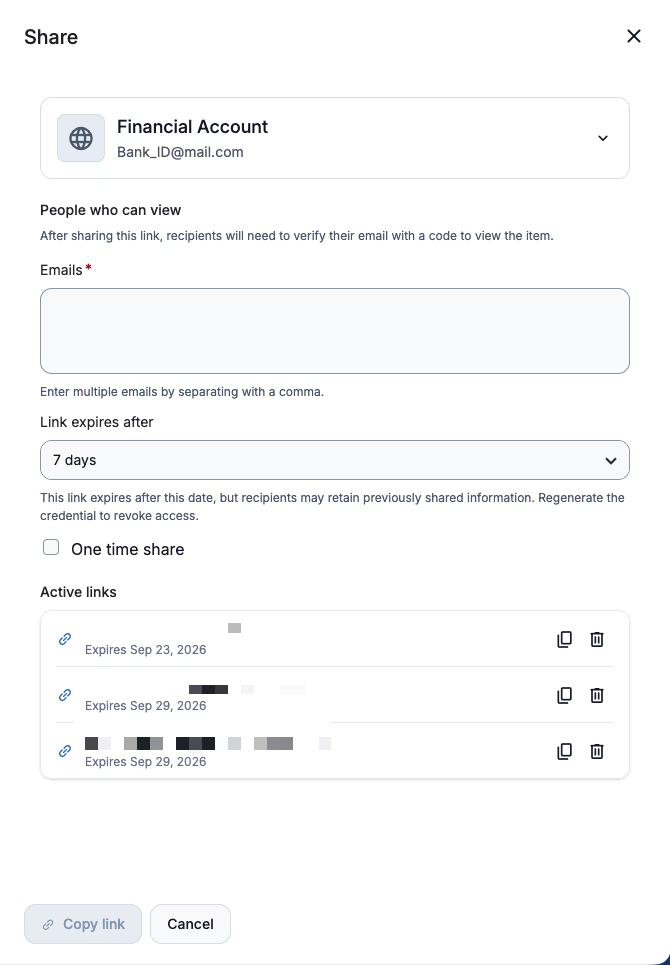
要与一个或多个不需要持续访问组织集合的人员共享密码库中的项目:
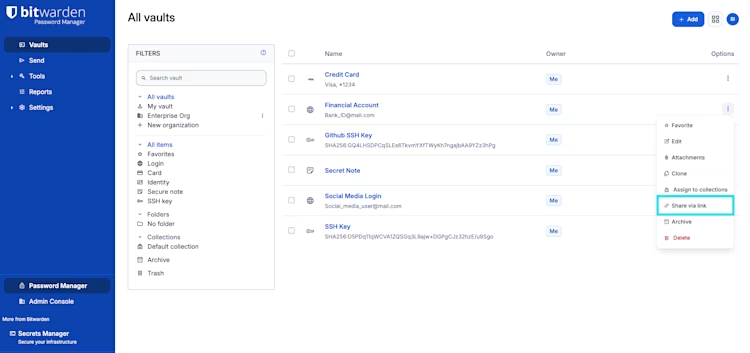
1、选择要共享的项目的 :ellipsis-vertical: 菜单,然后选择**通过链接共享**:
{% endhint %}
### 收回共享项目的所有权
拥有项目所存储的集合的[管理集合权限](/docs/admin-console/manage-shared-items/collections/collection-permissions.md)的用户可以选择停止与组织共享项目:
1. 使用项目的 :ellipsis-vertical: 选项菜单然后选择**克隆**,以克隆该项目。
2. 在**添加项目**面板上,使用**所有者**下拉菜单选择您的账户电子邮箱。这将确保项目被克隆到非共享上下文中。
3. **保存**克隆的项目。
4. 使用项目的 :ellipsis-vertical: 选项菜单然后选择**删除**,以删除原始项目。
请注意,在某些情况下,将项目移动到具有更高访问控制限制的集合中,或移动到只有您才能访问的集合中,可能比直接从组织中移除项目更有效。
## 通过链接共享
使用**通过链接共享**,以授予他人对密码库项目副本的临时访问权限,而原始项目仍保留在您的密码库中。通过链接共享会创建一个包含项目内容的 [Send](/docs/password-manager/bitwarden-send/about-send.md),您可以通过任何渠道分享该 Send。通过链接共享适用于[高级版用户](/docs/plans-and-pricing/password-manager/about-bitwarden-plans.md)或付费版组织(家庭版、团队版或企业版)的成员。此外,组织管理员可以使用管理 Send 和共享策略来配置此功能的访问权限。
{% hint style="info" %}
**通过链接共享**不适用于 SSH 密钥项目、归档中的项目和回收站中的项目。要共享已归档或已删除的某个项目,请先将其取消归档或从回收站中恢复。要共享一个或多个集合中的某个项目,您需要至少其中一个集合的编辑权限。
{% endhint %}
要与一个或多个不需要持续访问组织集合的人员共享密码库中的项目:
1、选择要共享的项目的 :ellipsis-vertical: 菜单,然后选择**通过链接共享**:
通过链接共享
通过链接共享菜单
输入电子邮箱地址进行验证
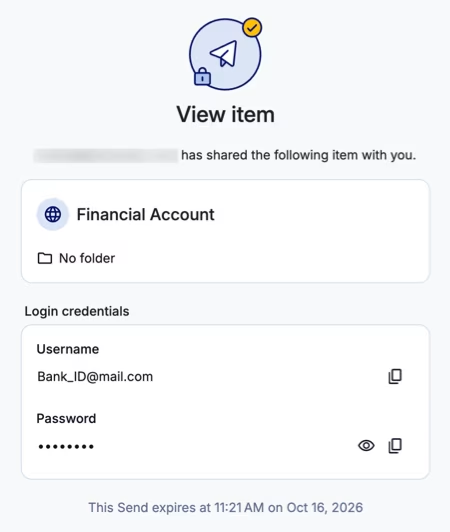
通过链接分享的内容