# 密码库项目

{% hint style="success" %}
对应的[官方文档地址](https://bitwarden.com/help/article/managing-items/)
{% endhint %}

## 项目类型 <a href="#item-types" id="item-types"></a>

Bitwarden 能安全存储的不仅仅是用户名和密码。您可以在密码库中存储五种类型的项目：

* **登录**：用于存储用户名和密码的组合，以便在[浏览器扩展](/docs/password-manager/autofill/autofill-from/autofill-from-browser-extensions.md)、[iOS App](/docs/password-manager/autofill/autofill-from/autofill-from-ios.md) 和 [Android App](/docs/password-manager/autofill/autofill-from/autofill-from-android.md) 上轻松自动填充。登录项目还可以存储[通行密钥](/docs/password-manager/autofill/more-autofill-options/autofill-passkeys.md)，对于高级用户，还可以存储[验证码](/docs/password-manager/your-vault/security-tools/totp.md)。
* **支付卡**：用于存储信用卡或借记卡信息，以便在线结账时[在浏览器扩展和 Android App 上轻松自动填充](/docs/password-manager/autofill/more-autofill-options/auto-fill-cards-and-identities.md)。
* **身份**：用于存储身份信息（例如邮寄地址），以便在各种在线表单提交期间[在浏览器扩展和 Android App 上轻松自动填充](/docs/password-manager/autofill/more-autofill-options/auto-fill-cards-and-identities.md)。
* **安全笔记**：用于存储您想要保护的任何类型的信息的自由格式文本。
* **SSH 密钥**：使用 Bitwarden [作为 SSH 代理](/docs/password-manager/developer-tools/ssh/ssh-agent.md)。

## 添加项目 <a href="#add-items" id="add-items"></a>

{% hint style="success" %}
本文将介绍如何手动添加密码库项目，但对于许多用户来说，Bitwarden 建议从大多数密码管理器或网页浏览器直接[导入项目](/docs/secrets-manager/import-export/import-data.md)到您的密码库中。
{% endhint %}

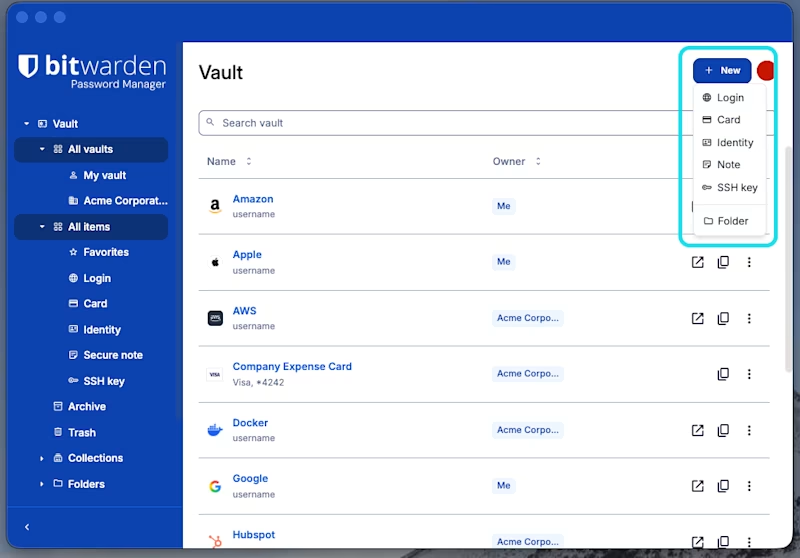
您可以从任何 Bitwarden App 添加密码库项目：

{% tabs %}
{% tab title="网页 App" %}
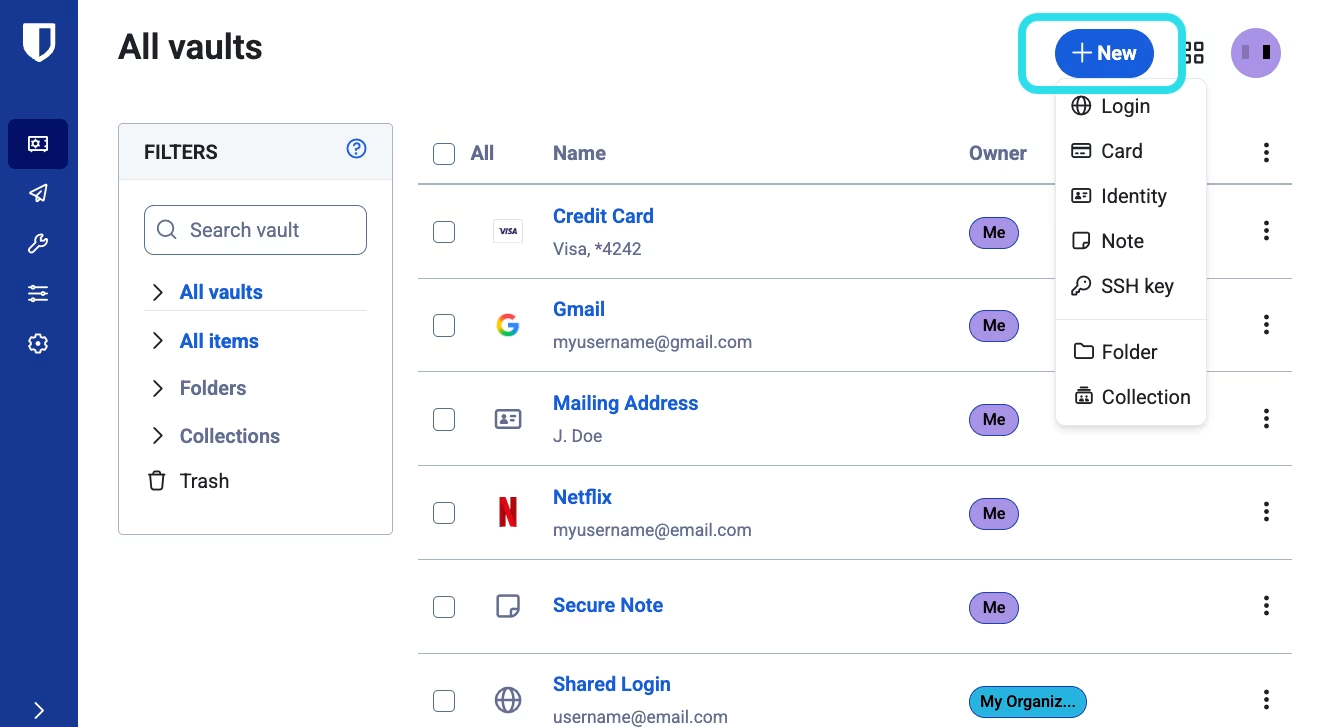
选择 **✚新增**按钮然后选择要创建的项目类型：

<div align="left" data-with-frame="true"><figure><img src="https://bitwarden.com/assets/5kGYpHHu4197INxX5kOetu/c1aa36b3847c9824b81466837229ec7d/webappnewtest.png?w=1327&#x26;fm=avif" alt=""><figcaption><p>添加项目</p></figcaption></figure></div>
{% endtab %}

{% tab title="浏览器扩展" %}
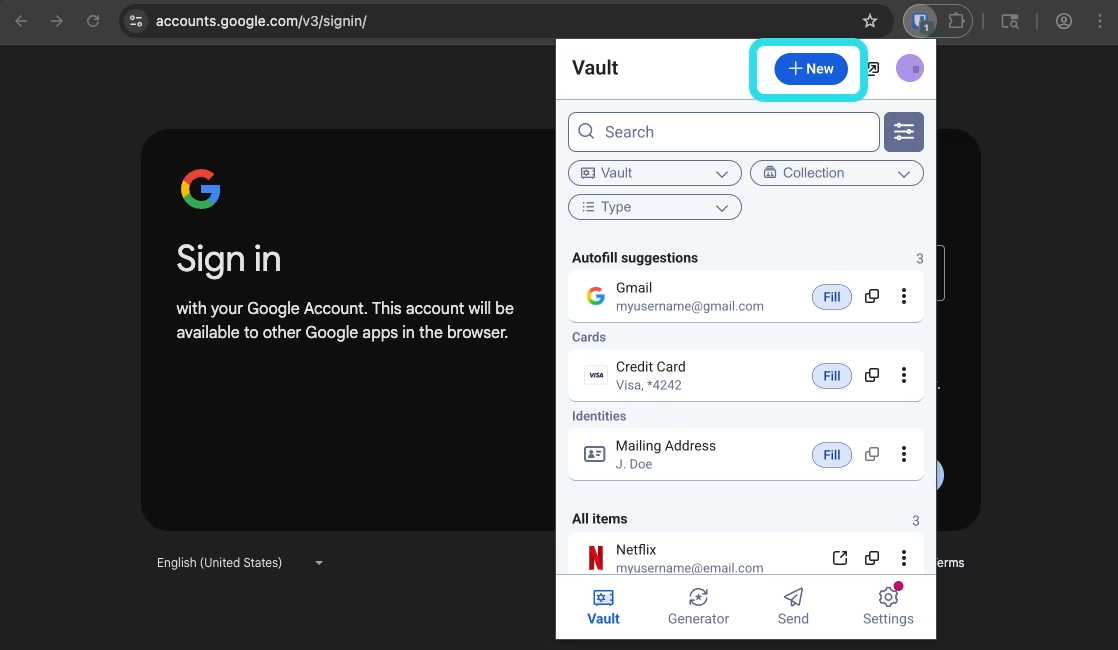
选择 **✚新增**按钮然后选择要创建的项目类型：

<div align="left" data-with-frame="true"><figure><img src="https://bitwarden.com/assets/3CGG1jYRfgQqi5UlWuwliO/c95b2da5c9e64564c1aa7842207a3a6f/extnew1.png?w=1118&#x26;fm=avif" alt=""><figcaption><p>添加项目</p></figcaption></figure></div>
{% endtab %}

{% tab title="移动端" %}
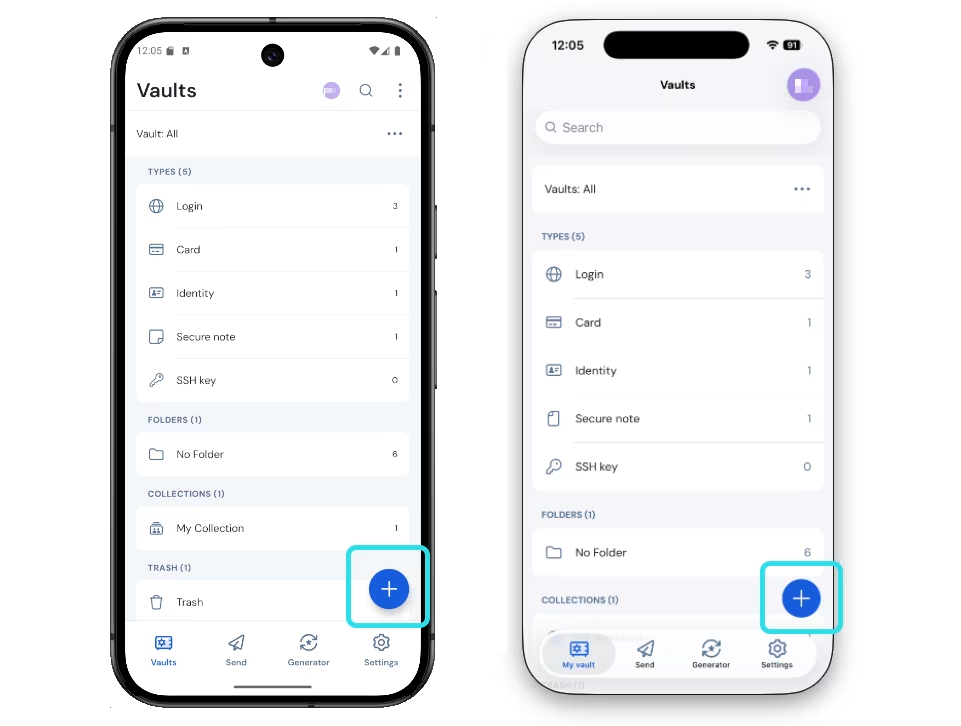
选择 **✚新增**按钮然后选择要创建的项目类型：

<div align="left" data-with-frame="true"><figure><img src="https://bitwarden.com/assets/cMVnILAl9uoih1iTqIHx9/19168711ae327ea490fa51c8d9c27ff3/mobilenew1.png?w=961&#x26;fm=avif" alt=""><figcaption><p>添加项目</p></figcaption></figure></div>
{% endtab %}

{% tab title="桌面端" %}

<div align="left" data-with-frame="true"><figure><img src="https://bitwarden.com/assets/7xia34eJyx1K8Gy8IXajQ7/2abe25e62c5a34e2b41e503fb119c2d3/2026-01-28_09-55-00.png?w=1001&#x26;fm=avif" alt=""><figcaption><p>添加项目</p></figcaption></figure></div>
{% endtab %}

{% tab title="CLI" %}
使用 `create` 命令添加新的项目。请参阅 [CLI 文档](/docs/password-manager/developer-tools/cli/password-manager-cli.md)以获取更多信息。
{% endtab %}
{% endtabs %}

## 管理项目 <a href="#manage-items" id="manage-items"></a>

您可以从任何 Bitwarden App 管理您的密码库项目：

### 编辑 <a href="#edit" id="edit"></a>

要编辑项目：

{% tabs %}
{% tab title="网页 App" %}
选择您要编辑的项目的 **≡**&#x9009;项菜单：

{% hint style="success" %}
您也可以右键单击该项目来调出相同的菜单。
{% endhint %}

<div align="left" data-with-frame="true"><figure><img src="https://bitwarden.com/assets/5FmC9ha8GQ4IKU8UM1ra4x/d470974c62468ba565e58ca1917db0b1/webnew1.png?w=1150&#x26;fm=avif" alt=""><figcaption><p>编辑或删除项目</p></figcaption></figure></div>
{% endtab %}

{% tab title="浏览器扩展" %}
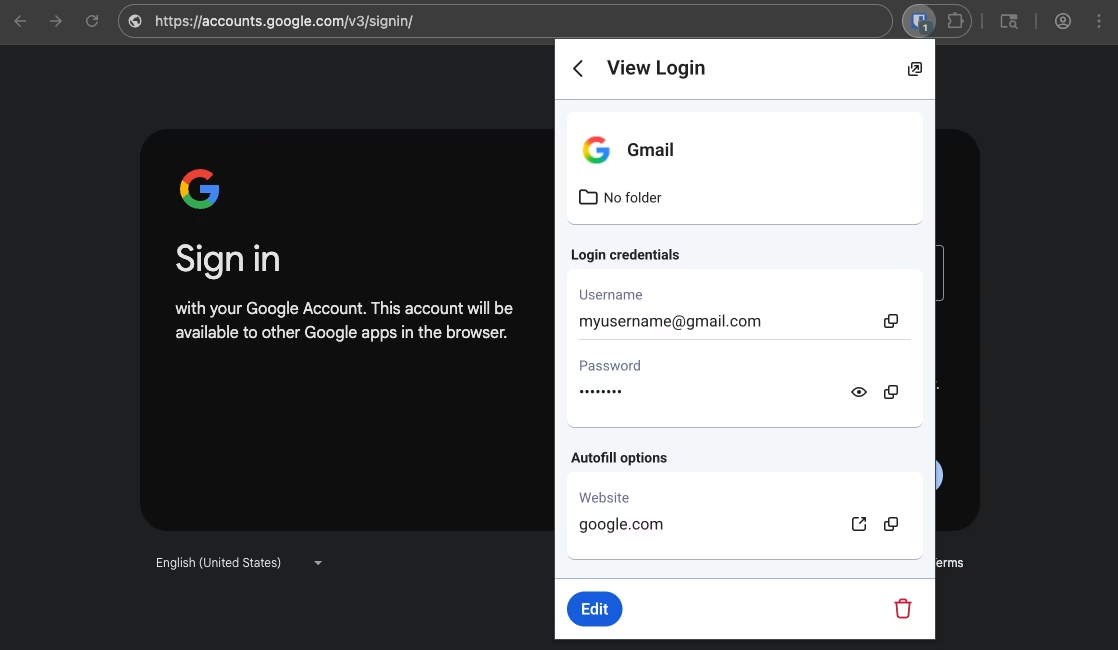
选择一个项目将其打开，然后选择**编辑**：

<div align="left" data-with-frame="true"><figure><img src="https://bitwarden.com/assets/2q1EZnISzEG3i8iU4vTKj6/b13c46c27a7fb896f31f81485859459f/extnew4.png?w=1118&#x26;fm=avif" alt=""><figcaption><p>编辑或删除项目</p></figcaption></figure></div>
{% endtab %}

{% tab title="移动端" %}
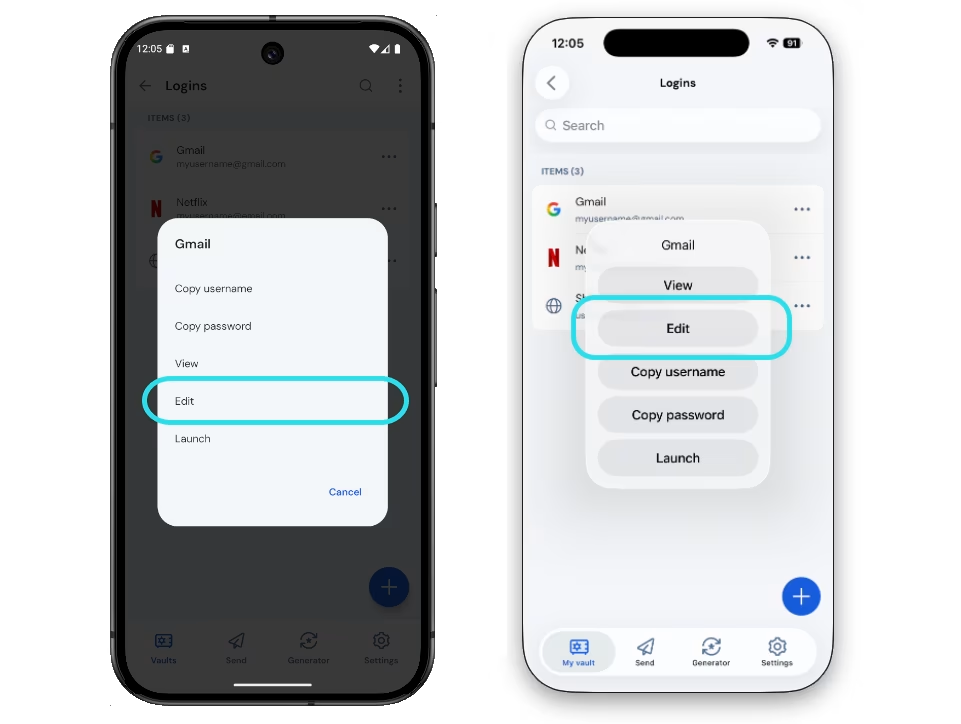
选择要编辑的项目的 **≡**&#x9009;项菜单，然后选择**编辑**：

<div align="left" data-with-frame="true"><figure><img src="https://bitwarden.com/assets/357lJe8JKMXNKEhYKUDn4u/31d5f1f811eb35b8b142f9a6f751dae2/2025-11-10_12-05-53.png?w=961&#x26;fm=avif" alt=""><figcaption><p>编辑项目</p></figcaption></figure></div>
{% endtab %}

{% tab title="桌面端" %}
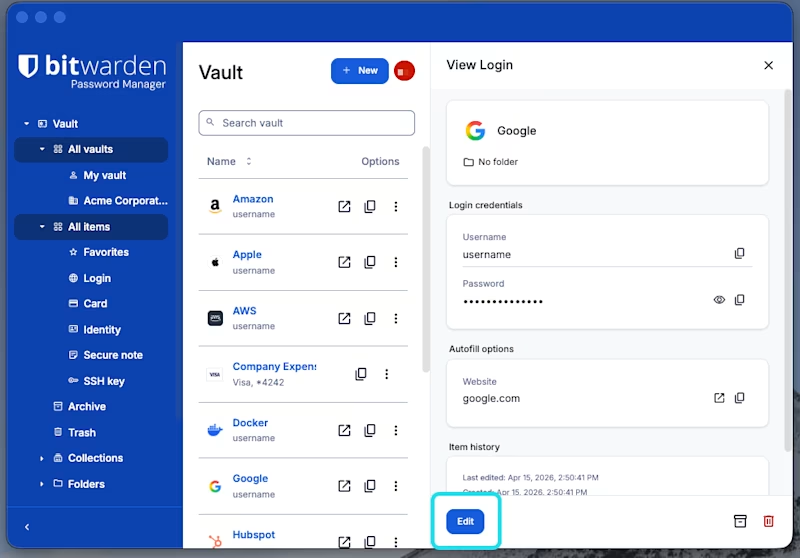
选择一个项目将其打开，然后选择 **✏️**编辑图标：

<div align="left" data-with-frame="true"><figure><img src="https://bitwarden.com/assets/6Y4kK7J9aLmo9SDY7Ne8VE/0793598383e76b81433d815db7af9d01/2026-01-28_09-59-02.png?w=1001&#x26;fm=avif" alt=""><figcaption><p>编辑项目</p></figcaption></figure></div>
{% endtab %}

{% tab title="CLI" %}
使用 `edit` 命令编辑项目。请参阅 [CLI 文档](/docs/password-manager/developer-tools/cli/password-manager-cli.md)以获取更多信息。
{% endtab %}
{% endtabs %}

### 归档 <a href="#archive" id="archive"></a>

归档是一个整理密码库的有用工具。归档的项目不会出现在搜索结果和自动填充建议中，但会包含在导出中。归档：

* 适用于所有付费方案，包括高级用户和付费组织的成员。如果订阅曾经中断，用户**不会**失去对已归档项目的访问权限。
* 适用于组织项目和个人项目。与[收藏](/docs/password-manager/your-vault/vault-navigation/favorites.md)类似，某个用户选择归档项目，并不会为其他有访问权限的用户归档该项目。
* **不会**从报告或导出中移除项目。

要归档项目：

{% tabs %}
{% tab title="网页 App" %}
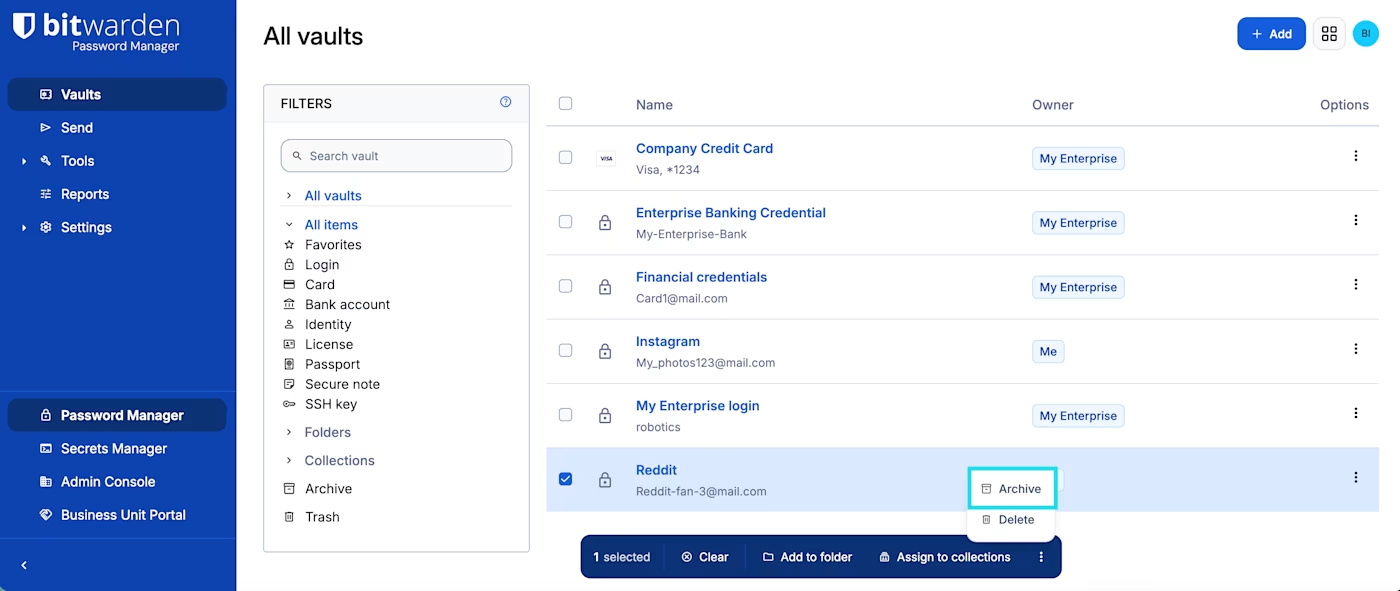
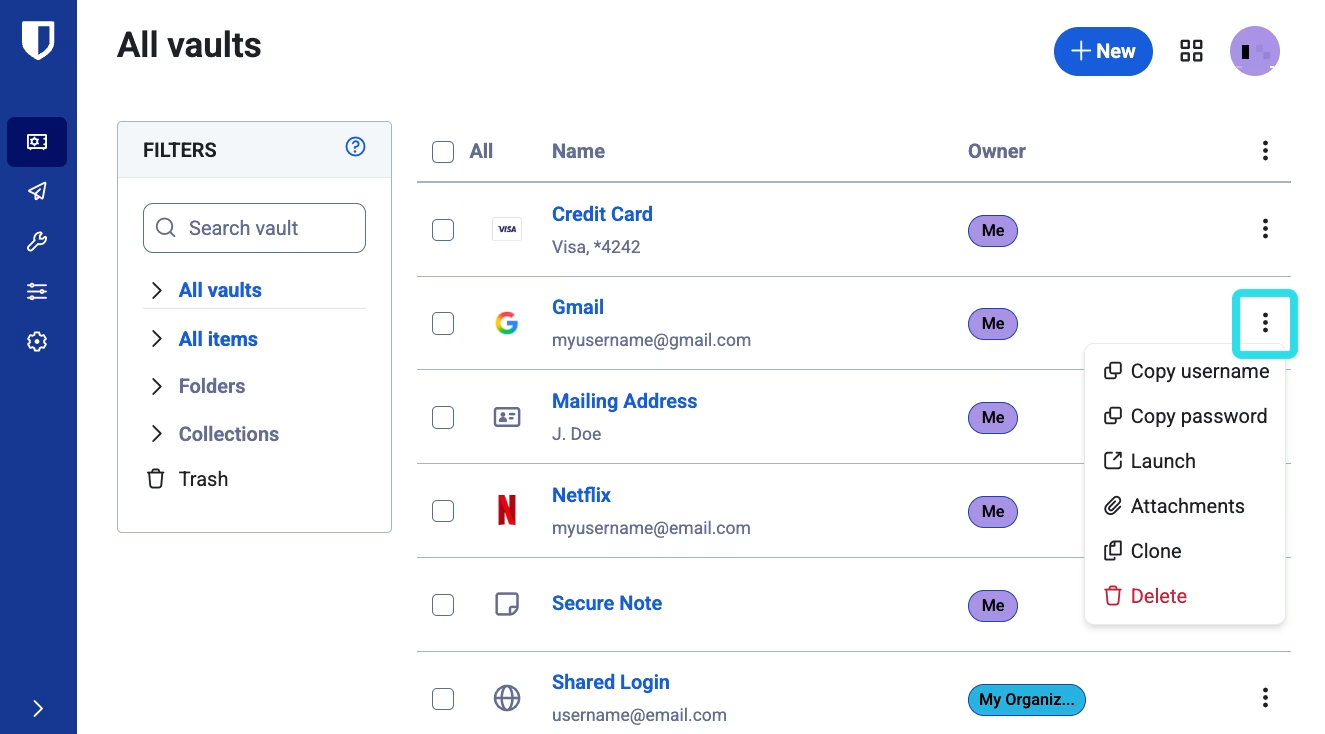
选择您想要归档的项目，然后使用 **≡**&#x9009;项菜单选择**归档**：

<div align="left" data-with-frame="true"><figure><img src="https://bitwarden.com/assets/1aRyGxLdpcvGF3fM2Bbd17/24408086dd8835286d079cb48cd6069a/2026-01-27_10-28-36.png?w=1056&#x26;fm=avif" alt=""><figcaption><p>使用网页 App 归档</p></figcaption></figure></div>

在网页 App 中，从您的密码库筛选器中选择**归档**，以查看已归档的项目，然后使用 **≡**&#x9009;项菜单选择**取消归档**，即可将项目恢复到正常的密码库状态。
{% endtab %}

{% tab title="浏览器扩展" %}
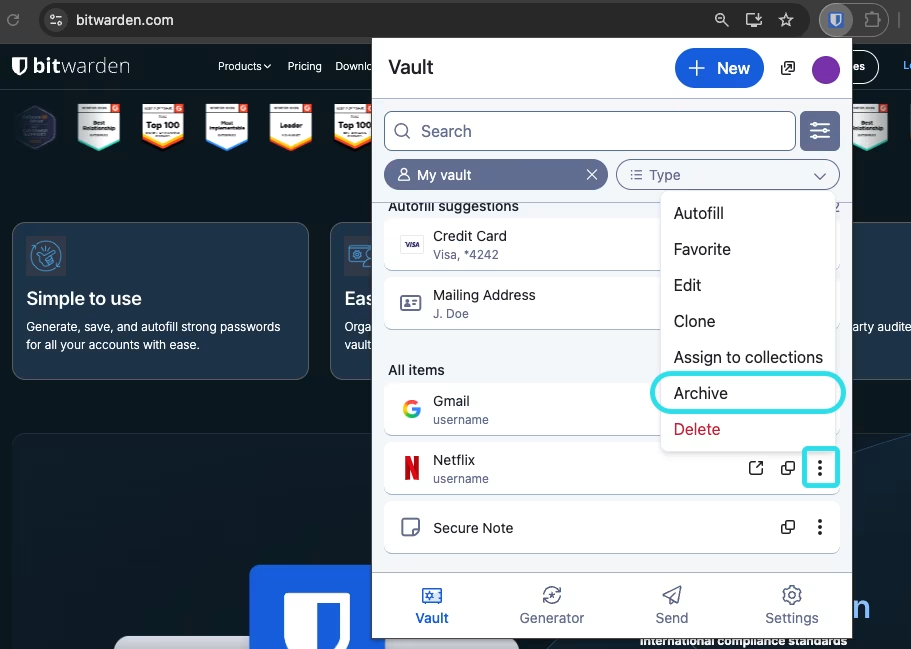
使用您想要归档的项目的 **≡**&#x9009;项菜单，然后选择**归档**：

<div align="left" data-with-frame="true"><figure><img src="https://bitwarden.com/assets/40gA9zgbeBjx2gw77H61kM/08e93903af859aa75bbdd277b4098a90/2026-01-27_10-40-25.png?w=911&#x26;fm=avif" alt=""><figcaption><p>使用浏览器扩展归档</p></figcaption></figure></div>

在浏览器扩展中，导航至**设置** → **密码库选项** → **归档**，以查看已归档的项目，然后使用 **≡**&#x9009;项菜单选择**取消归档**，即可将项目恢复到正常的密码库状态。
{% endtab %}

{% tab title="移动端" %}
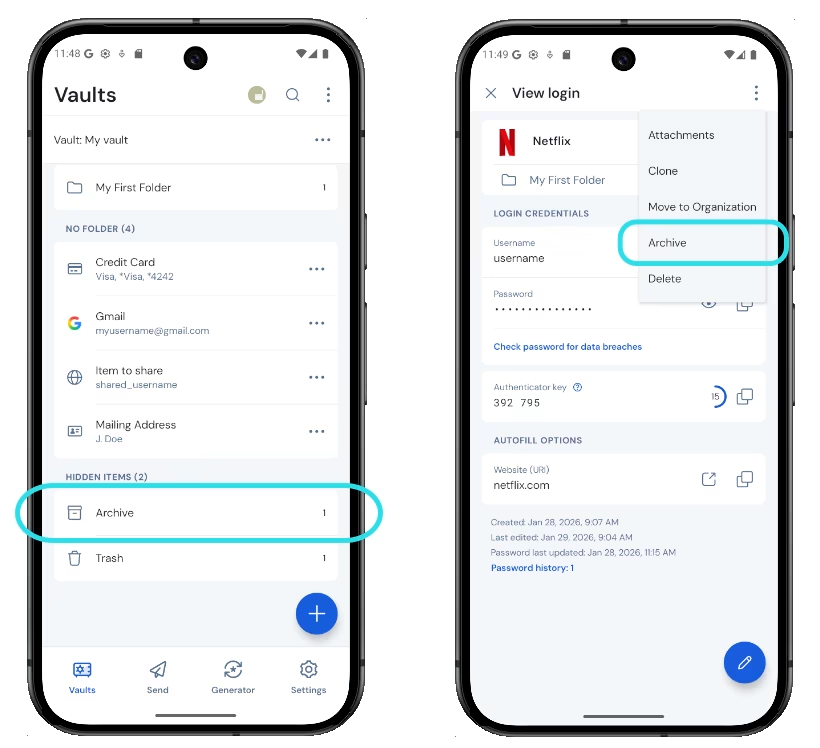
使用您想要归档的项目的 **⋯**&#x9009;项菜单，然后选择**归档**：

<div align="left" data-with-frame="true"><figure><img src="https://bitwarden.com/assets/rrxmgUU3pLqQrYa5wDDb9/fd90c478bacd1c366e59b4be3d07b185/2026-02-23_11-48-54.png?w=820&#x26;fm=avif" alt=""><figcaption><p>使用移动 App 归档</p></figcaption></figure></div>

在移动 App 中，从您的密码库筛选器中选择**归档**，以查看已归档的项目，然后使用 **≡**&#x9009;项菜单选择**取消归档**，即可将项目恢复到正常的密码库状态。
{% endtab %}

{% tab title="桌面端" %}
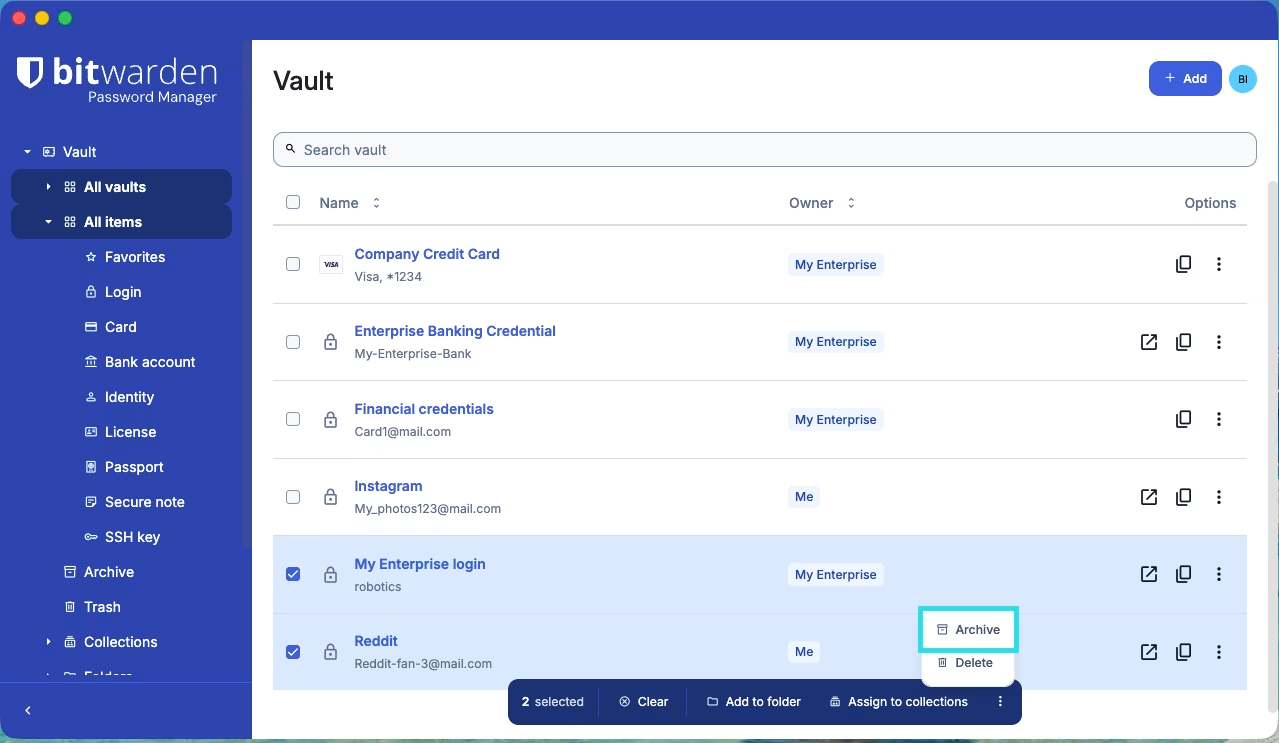
打开您想要归档的项目，然后选择**归档**按钮：

<div align="left" data-with-frame="true"><figure><img src="https://bitwarden.com/assets/kOYhUPQwYRL9Rm0SKwxsf/1bb7a48646276475df915a73b5ece014/2026-01-27_10-52-53.png?w=942&#x26;fm=avif" alt=""><figcaption><p>使用桌面 App 归档</p></figcaption></figure></div>

在桌面 App 中，从您的密码库筛选器中选择**归档**，以查看已归档的项目，然后使用 **≡**&#x9009;项菜单选择**取消归档**，即可将项目恢复到正常的密码库状态。
{% endtab %}

{% tab title="CLI" %}
要归档一个项目，请使用命令 `bw archive item <item-id>`，其中 `<item-id>` 代表您想要归档的项目的唯一标识符。

要查看归档中的项目，请使用命令 `bw list --archive`。
{% endtab %}
{% endtabs %}

### 删除 <a href="#delete" id="delete"></a>

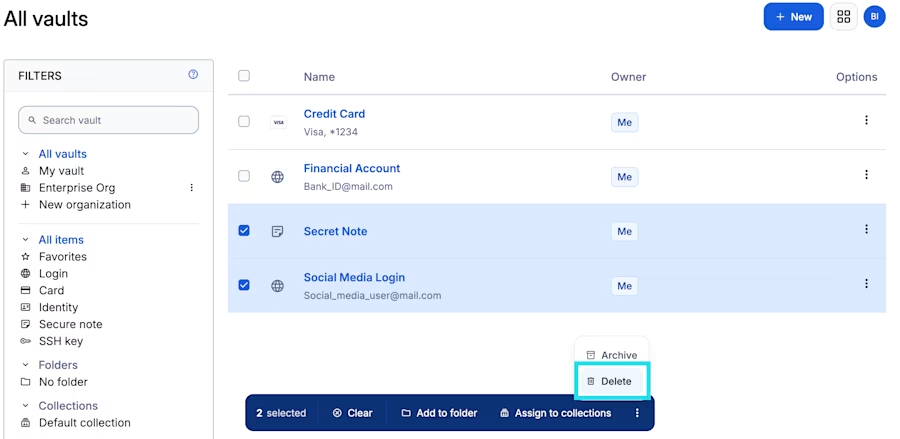
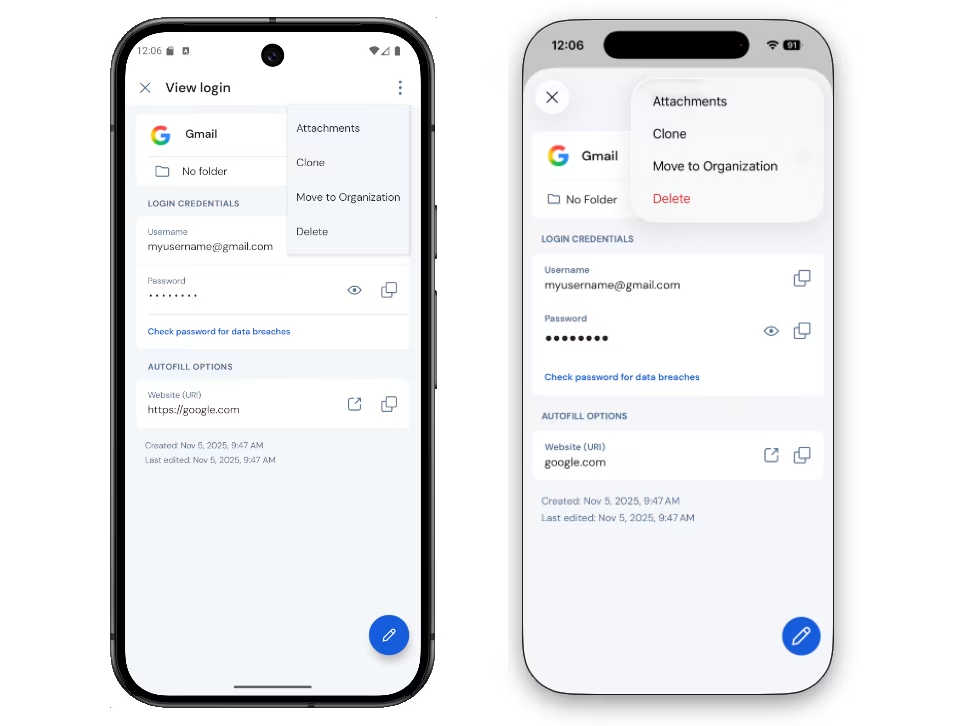
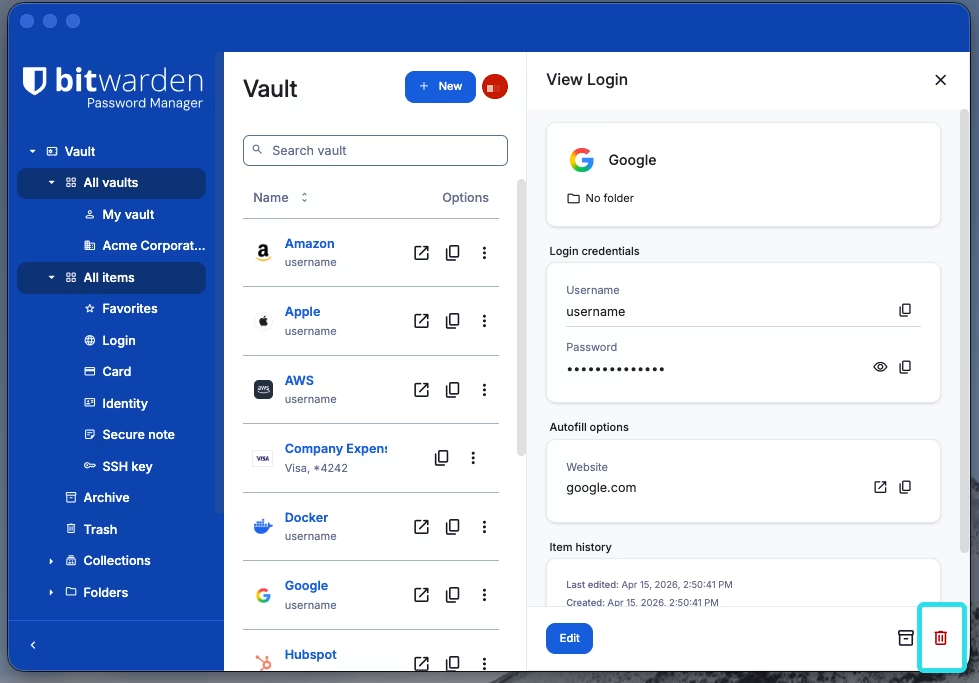
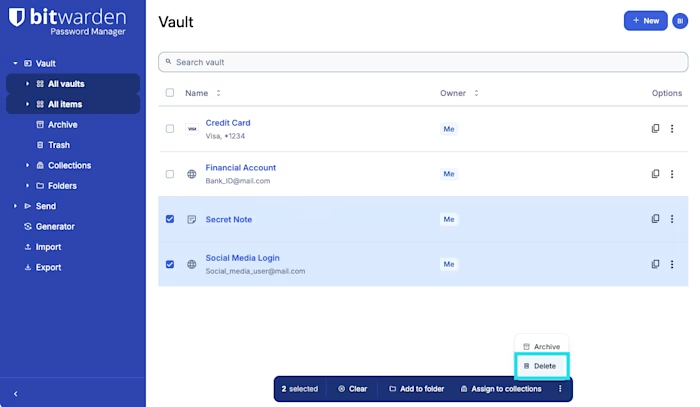
要删除项目：

{% tabs %}
{% tab title="网页 App" %}
选择该项目的 **≡**&#x9009;项菜单，然后选择 **🗑️删除**：

<div align="left" data-with-frame="true"><figure><img src="https://bitwarden.com/assets/3OYHvfRCDy3OphkbEHIJEA/fa47beb671d6efc34a18d05daf630aff/webappnewtest3.png?w=1325&#x26;fm=avif" alt=""><figcaption><p>项目选项</p></figcaption></figure></div>
{% endtab %}

{% tab title="浏览器扩展" %}
选择一个项目将其打开，然后选择 **🗑️**删除图标：

<div align="left" data-with-frame="true"><figure><img src="https://bitwarden.com/assets/2q1EZnISzEG3i8iU4vTKj6/b13c46c27a7fb896f31f81485859459f/extnew4.png?w=1118&#x26;fm=avif" alt=""><figcaption><p>编辑或删除项目</p></figcaption></figure></div>
{% endtab %}

{% tab title="移动端" %}
点击某个项目将其打开，然后选择该项目的 **≡**&#x9009;项菜单：

<div align="left" data-with-frame="true"><figure><img src="https://bitwarden.com/assets/6XFamLqIYX26cUY5LWQbPE/1a6000050526e7f4f9e8bfcad93619fe/2025-11-10_12-06-19.png?w=961&#x26;fm=avif" alt=""><figcaption><p>项目选项</p></figcaption></figure></div>
{% endtab %}

{% tab title="桌面端" %}
选择一个项目将其打开，然后选择 **🗑️**删除图标：

<div align="left" data-with-frame="true"><figure><img src="https://bitwarden.com/assets/1E8ieEw6639tLYAxe2HYir/bd8b4f23e967bf522981490d23b6396a/2026-01-28_10-01-38.png?w=1001&#x26;fm=avif" alt=""><figcaption><p>删除项目</p></figcaption></figure></div>
{% endtab %}

{% tab title="CLI" %}
使用 `delete` 命令删除项目。请参阅 [CLI 文档](/docs/password-manager/developer-tools/cli/password-manager-cli.md)以获取更多信息。
{% endtab %}
{% endtabs %}

#### 密码库回收站 <a href="#vault-trash" id="vault-trash"></a>

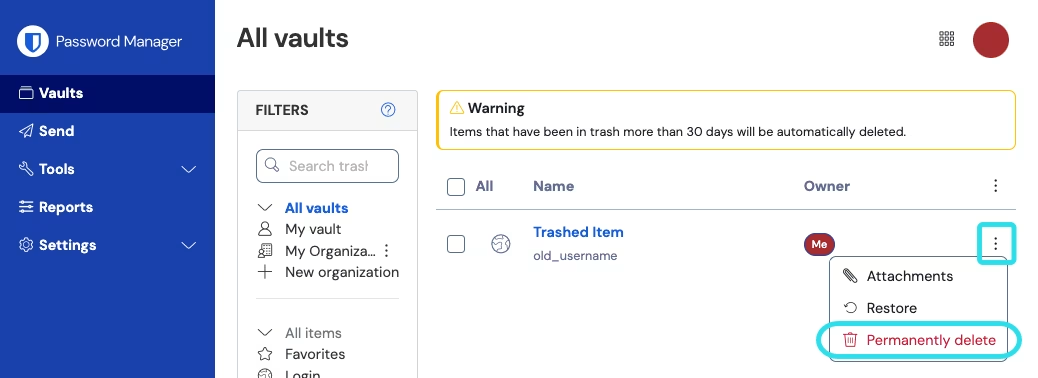
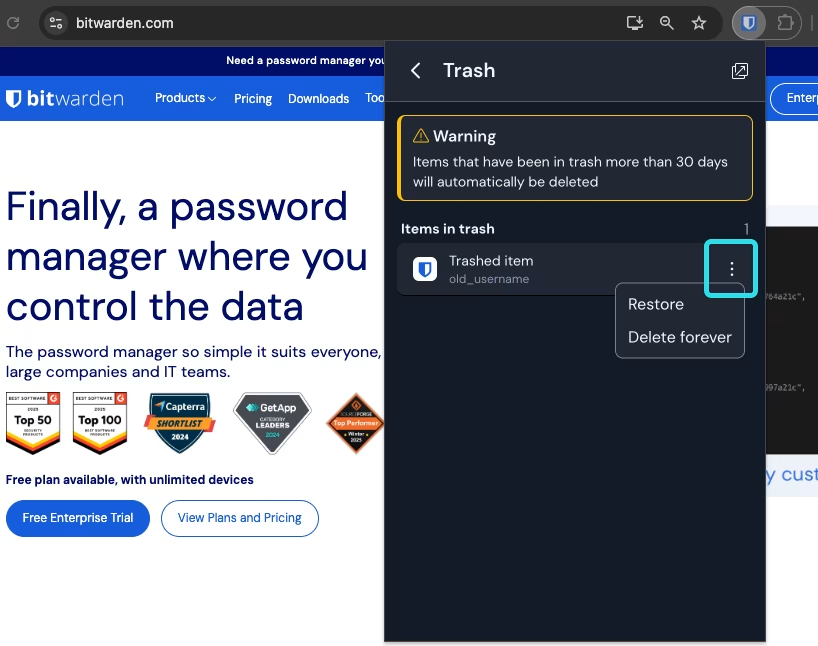
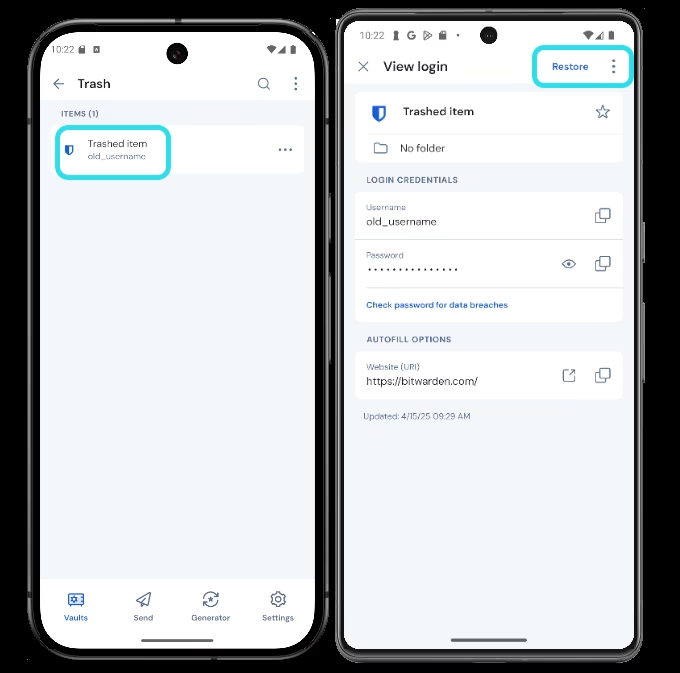
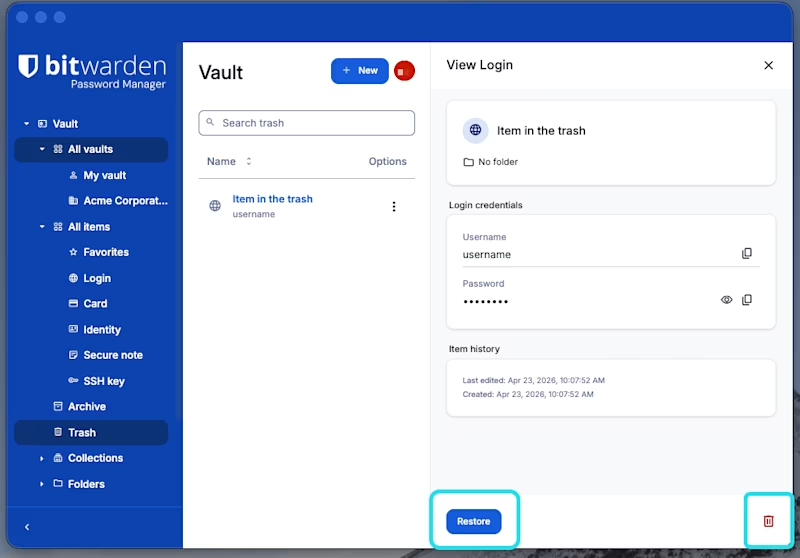
已删除的项目将被发送到回收站，删除后它们会保留 30 天。30 天过后，该项目将被永久删除且不可恢复。

在回收站中，您可以在 30 天等待期之前使用 **≡**&#x83DC;单将项目**恢复**到您的密码库或**永久删除**它：

{% tabs %}
{% tab title="网页 App" %}
从筛选菜单选择**回收站**：

<div align="left" data-with-frame="true"><figure><img src="https://bitwarden.com/assets/36mo5LyroRq1BhOcjSsBb7/a05100ab172376caf15b4c454beee321/2024-12-02_14-39-40.png?w=1038&#x26;fm=avif" alt=""><figcaption><p>网页 App 中的回收站</p></figcaption></figure></div>
{% endtab %}

{% tab title="浏览器扩展" %}
导航到**设置** → **密码库** → **回收站**：

<div align="left" data-with-frame="true"><figure><img src="https://bitwarden.com/assets/5Q0mgKjaDiIKy5ymlVaUnS/fa72b454697bedd7319da17ba671a9e5/2025-04-15_09-33-59.png?w=818&#x26;fm=avif" alt=""><figcaption><p>浏览器扩展中的回收站</p></figcaption></figure></div>
{% endtab %}

{% tab title="移动端" %}
在**密码库**选项卡上，向下滚动到**回收站**，然后选择项目：

<div align="left" data-with-frame="true"><figure><img src="https://bitwarden.com/assets/7HwDVQp0ma6RxU95ILNVtI/52275cc54ff5d789f8825d225edb0ecf/2025-04-15_10-22-16.png?w=680&#x26;fm=avif" alt=""><figcaption><p>移动 App 中的回收站</p></figcaption></figure></div>
{% endtab %}

{% tab title="桌面端" %}
从导航栏选择**回收站**：

<div align="left" data-with-frame="true"><figure><img src="https://bitwarden.com/assets/viaKopya1CJ9N6mWKyLV6/20bc3829a37c83e2d3c5a2ce16fdd032/2026-01-28_10-06-55.png?w=1001&#x26;fm=avif" alt=""><figcaption><p>桌面 App 中的回收站</p></figcaption></figure></div>
{% endtab %}
{% endtabs %}

### 克隆 <a href="#clone" id="clone"></a>

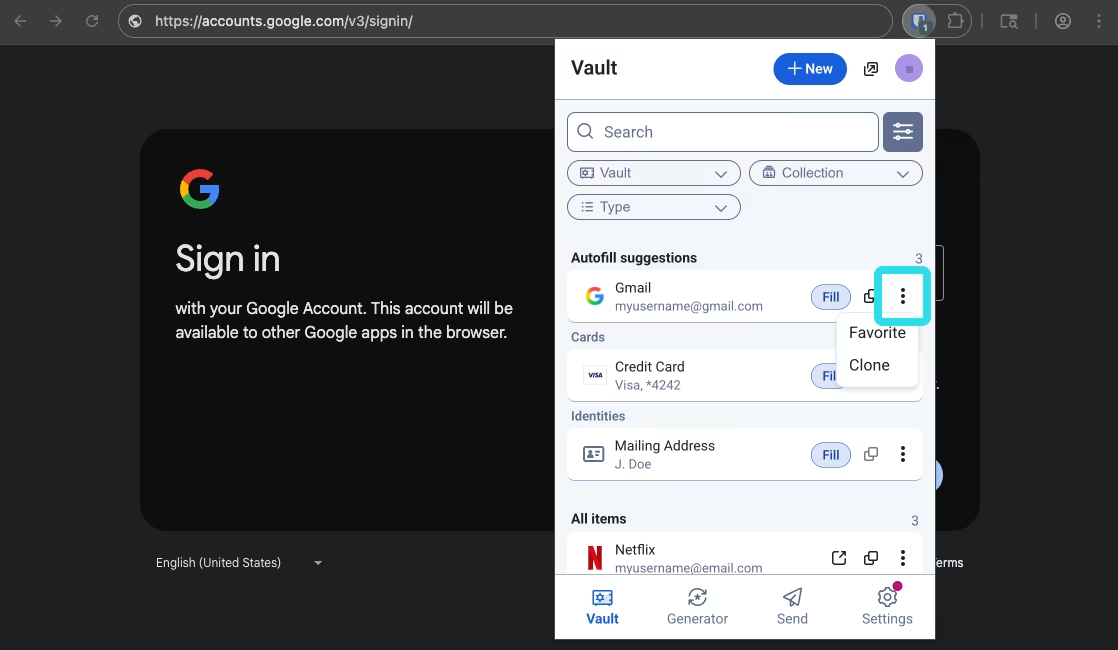
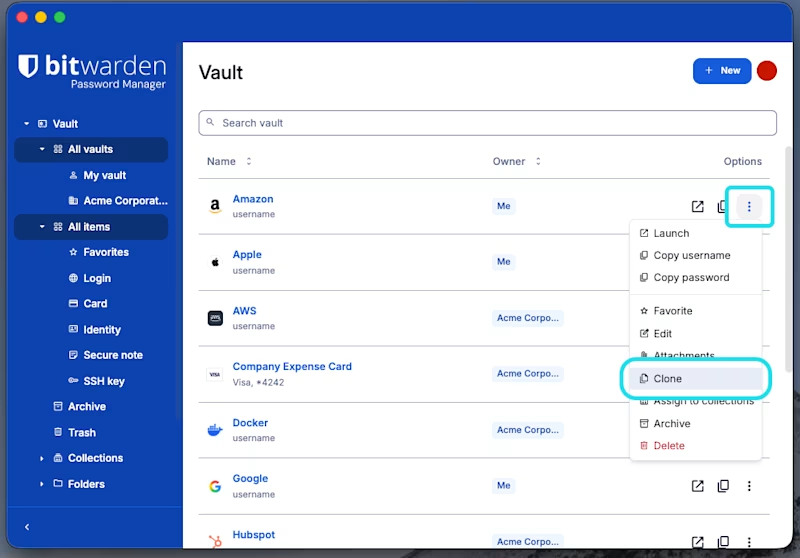
您可以克隆您拥有所有权的任何项目来创建重复项目。如果项目归组织所有，则只能由对项目的集合具有[**可以管理**](/docs/admin-console/manage-shared-items/collections/collection-settings.md#list-of-settings)访问权限的成员进行克隆，并且只能通过网页 App 完成：

{% tabs %}
{% tab title="网页 App" %}
选择要复制的项目的 **≡**&#x9009;项菜单，然后选择 **❐**&#x514B;隆：

<div align="left" data-with-frame="true"><figure><img src="https://bitwarden.com/assets/3OYHvfRCDy3OphkbEHIJEA/fa47beb671d6efc34a18d05daf630aff/webappnewtest3.png?w=1325&#x26;fm=avif" alt=""><figcaption><p>项目选项</p></figcaption></figure></div>
{% endtab %}

{% tab title="浏览器扩展" %}
选择要复制的项目的 **≡**&#x9009;项菜单，然后选择 **❐**&#x514B;隆：

<div align="left" data-with-frame="true"><figure><img src="https://bitwarden.com/assets/10bowrbDmxxf8SxrMhplmJ/01597fd4926492def941caf556cd9d12/extnew5.png?w=1118&#x26;fm=avif" alt=""><figcaption><p>项目选项</p></figcaption></figure></div>
{% endtab %}

{% tab title="移动端" %}
击某个项目将其打开，然后选择该项目的 **≡**&#x9009;项菜单：

<div align="left" data-with-frame="true"><figure><img src="https://bitwarden.com/assets/6XFamLqIYX26cUY5LWQbPE/1a6000050526e7f4f9e8bfcad93619fe/2025-11-10_12-06-19.png?w=961&#x26;fm=avif" alt=""><figcaption><p>项目选项</p></figcaption></figure></div>
{% endtab %}

{% tab title="桌面端" %}
选择一个项目将其打开，然后选择 **❐**&#x514B;隆图标：

<div align="left" data-with-frame="true"><figure><img src="https://bitwarden.com/assets/5KRdegIaIbOHxGkMj64Fs9/b1168078f6eded0673dd7dd96f3739e9/2026-01-28_10-12-51.png?w=1001&#x26;fm=avif" alt=""><figcaption><p>克隆项目</p></figcaption></figure></div>
{% endtab %}
{% endtabs %}

## 共享项目 <a href="#share-items" id="share-items"></a>

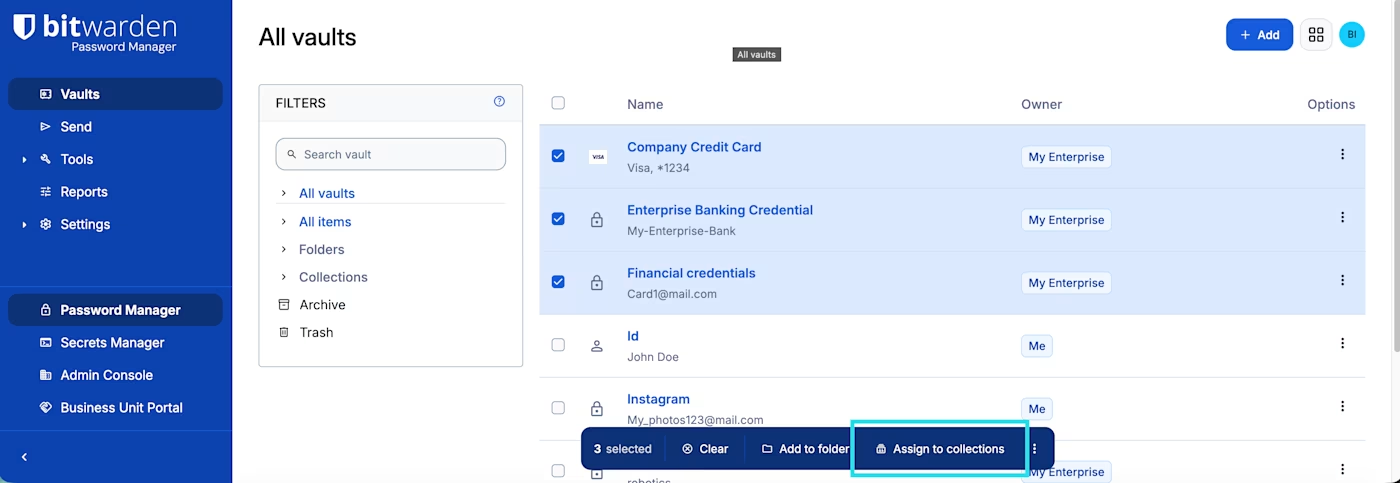
如果您是[组织](/docs/admin-console/organizations-overview.md)的成员，您可以[将密码库项目分配到组织的集合中](/docs/password-manager/organization-members/sharing.md)，从而将密码库项目的所有权转移给该组织。要与其他组织成员共享，请使用 **≡**&#x83DC;单：

<div align="left" data-with-frame="true"><figure><img src="https://bitwarden.com/assets/stm9byteqzZn9dvqonHrc/0da481b0cf1f54457d08ae02fd917377/2024-12-02_14-33-34.png?w=1038&#x26;fm=avif" alt=""><figcaption><p>分配到集合</p></figcaption></figure></div>

## 下一步 <a href="#next-steps" id="next-steps"></a>

现在，您已了解密码库项目使用的基础知识，我们建议：

* 了解如何使用[检索](/docs/password-manager/your-vault/vault-navigation/search-vault.md)、[筛选](/docs/password-manager/your-vault/vault-navigation/filter-vault.md)以及在[收藏夹](/docs/password-manager/your-vault/vault-navigation/favorites.md)和[文件夹](/docs/password-manager/your-vault/vault-navigation/folders.md)中组织密码库来导航您的密码库。
* 了解您还可以向项目添加哪些内容，包括[自定义字段](/docs/password-manager/your-vault/vault-items/custom-fields.md)、[TOTP 种子](/docs/password-manager/your-vault/security-tools/totp.md)和[文件附件](/docs/password-manager/your-vault/vault-items/file-attachments.md)。


---

# Agent Instructions: Querying This Documentation

If you need additional information that is not directly available in this page, you can query the documentation dynamically by asking a question.

Perform an HTTP GET request on the current page URL with the `ask` query parameter:

```
GET https://help.ppgg.in/docs/password-manager/your-vault/vault-items/vault-items.md?ask=<question>
```

The question should be specific, self-contained, and written in natural language.
The response will contain a direct answer to the question and relevant excerpts and sources from the documentation.

Use this mechanism when the answer is not explicitly present in the current page, you need clarification or additional context, or you want to retrieve related documentation sections.