# 业务单元门户快速入门

{% hint style="success" %}
对应的[官方文档地址](https://bitwarden.com/help/business-unit-portal-quick-start/)
{% endhint %}

{% hint style="info" %}
对管理业务单元感兴趣吗？请[联系我们](https://bitwarden.com/contact-sales/)以了解更多有关业务单元门户的信息。要开始使用，您至少需要有一个企业版组织。
{% endhint %}

## 入职用户 <a href="#onboard-users" id="onboard-users"></a>

作为业务单元门户的所有者，您将自动获得管理员权限，允许您全面管理业务单元组织的各个方面。Bitwarden 强烈建议您为故障转移目的配置额外的管理员。

现在，开始添加您的员工作为服务用户，这将允许他们管理所有业务单元组织并创建新的组织，或管理该单元本身。

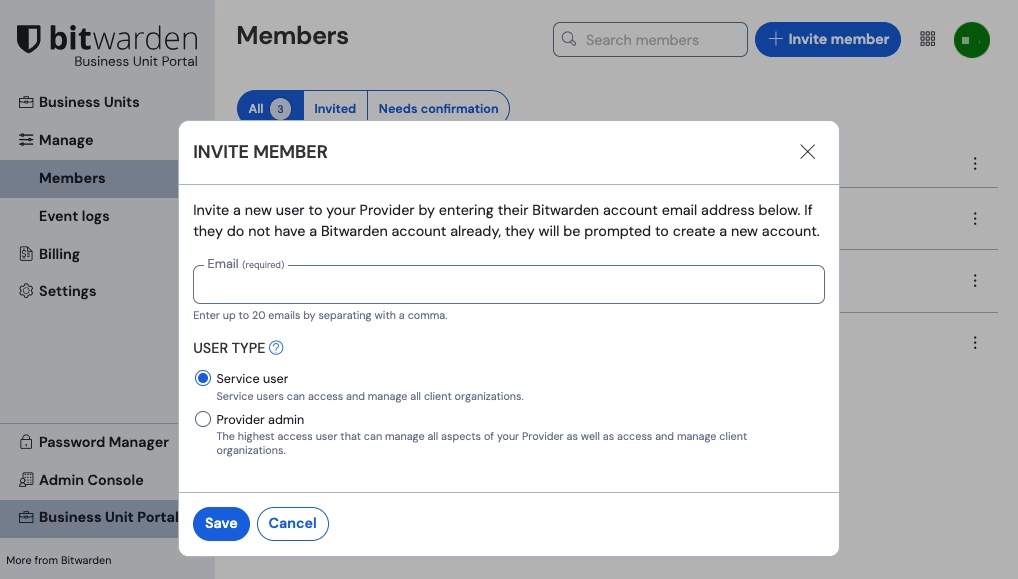
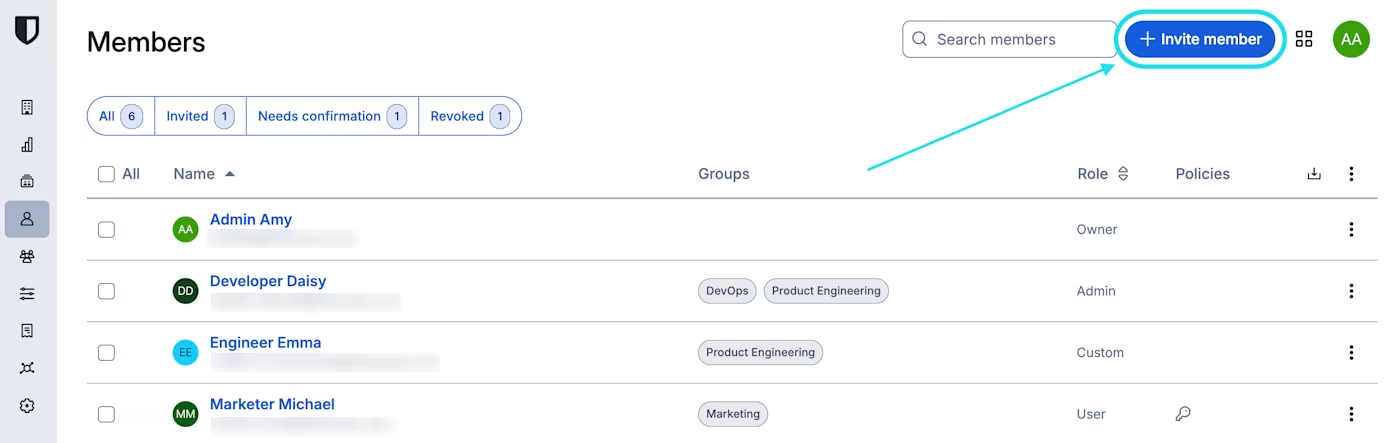
1、**邀请用户**。从业务单元门户的 **☷管理** → **成员**选项卡，邀请用户作为服务用户（或邀请额外的管理员）：

<div align="left" data-with-frame="true"><figure><img src="https://bitwarden.com/assets/3pFCcxegChJXePdeG6Qku/407a11969d79ea7c58f0845e3072922a/2025-04-23_08-56-22.png?w=1018&#x26;fm=avif" alt=""><figcaption><p>邀请业务单元成员</p></figcaption></figure></div>

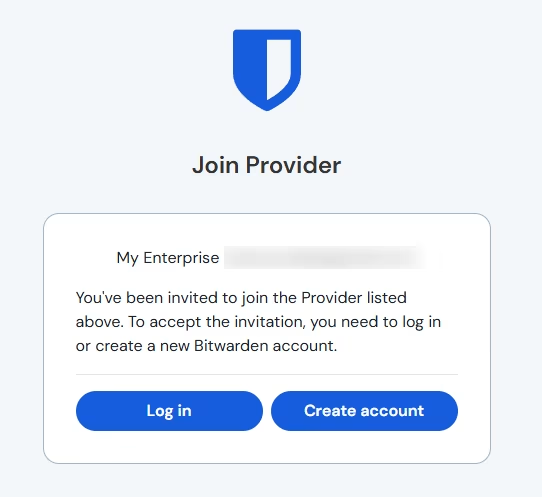
2、**指导用户接受邀请**。被邀请的用户将收到一封来自 Bitwarden 的电子邮件，邀请他们加入业务单元。请告知用户他们应该已收到邀请，并且他们需要使用现有的 Bitwarden 账户**登录**或**创建账户**以继续：

<div align="left" data-with-frame="true"><figure><img src="https://bitwarden.com/assets/4p9XEQjOB8nd1beMrTUo0z/2eef7bcb01b850d8544caea5703f5821/Screenshot_2025-03-27_151609.png?w=542&#x26;fm=avif" alt=""><figcaption><p>业务单元邀请</p></figcaption></figure></div>

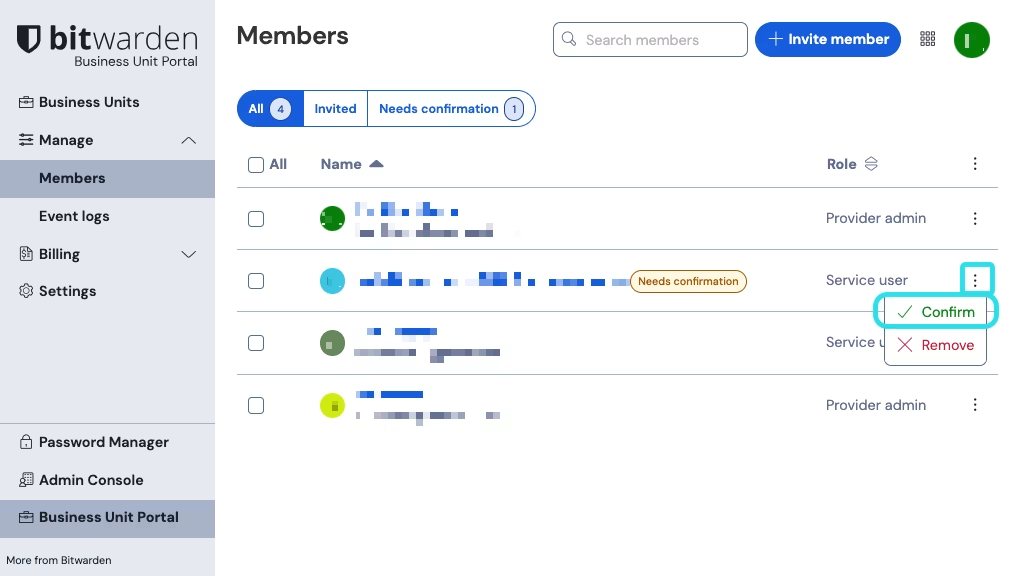
3、**确认已接受的邀请**。要完成用户的安全入职，请从业务单元门户的**人员**选项卡**确认**已接受的邀请：

<div align="left" data-with-frame="true"><figure><img src="https://bitwarden.com/assets/40cMs63Aj1g3xrZ8SwHqMX/615ed6f09ba10c9ef3cba9d858742c3f/2025-04-23_09-08-12.png?w=1019&#x26;fm=avif" alt=""><figcaption><p>确认业务单元邀请</p></figcaption></figure></div>

组建好服务用户团队后，您就可以开始设置业务单元组织了。

## 业务单元组织 <a href="#business-unit-organizations" id="business-unit-organizations"></a>

业务单元组织是指任何隶属于或由业务单元管理的组织。对于您的用户来说，「业务单元」组织与「常规」组织之间没有区别，唯一的区别在于谁在进行管理。

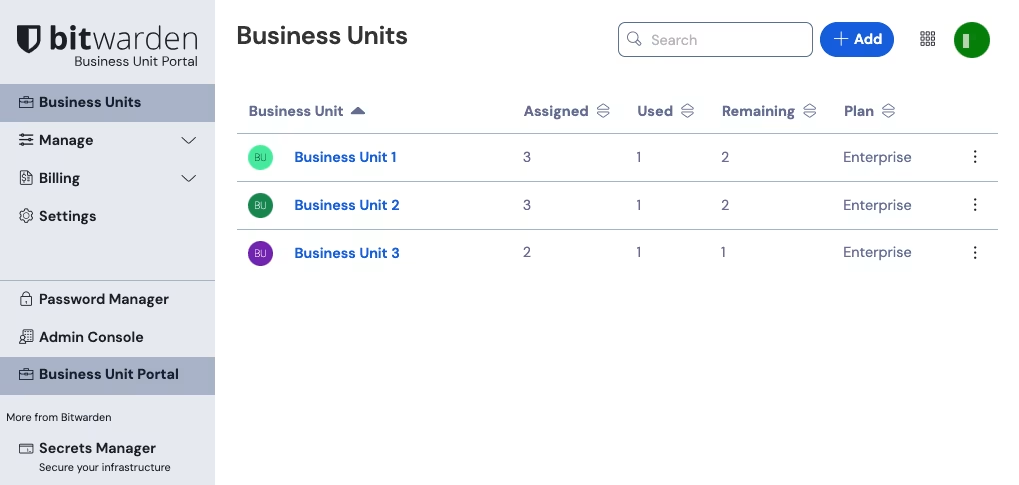
组织将 Bitwarden 用户和密码库项目关联起来，以安全地共享登录、支付卡、笔记和身份。组织拥有一个独立的视图，即管理员控制台，服务用户可以在其中管理组织的集合、管理成员和群组、运行报告、导入数据以及配置组织设置：

<div align="left" data-with-frame="true"><figure><img src="https://bitwarden.com/assets/5nwhryDcaYUXFl72AWBeyO/8a5183b4e34803c173ca0281f641d708/2025-04-24_08-59-33.png?w=1019&#x26;fm=avif" alt=""><figcaption><p>业务单元门户</p></figcaption></figure></div>

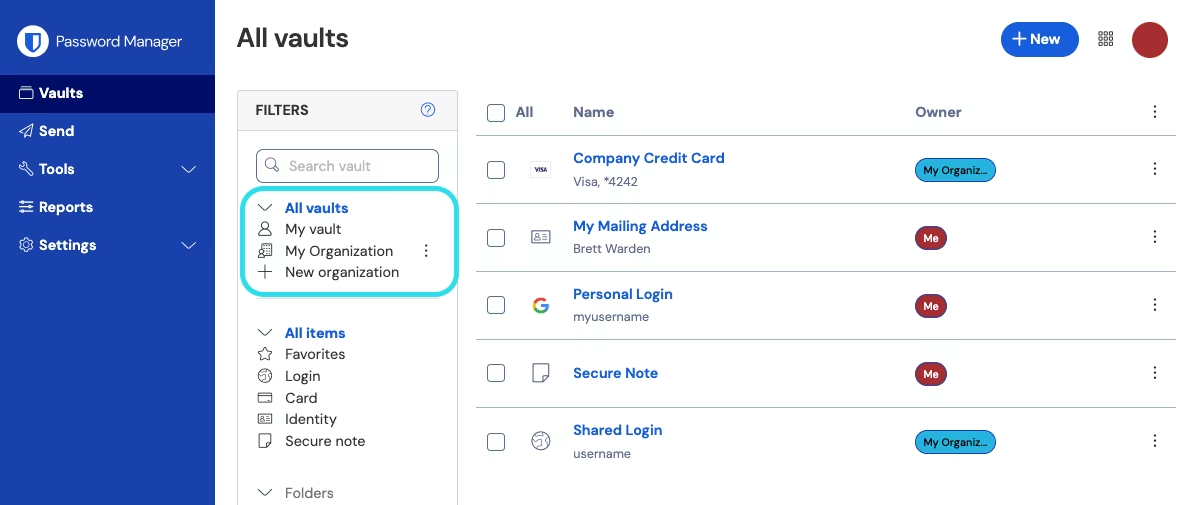
业务单元组织的成员将在他们的**密码库**视图中找到共享项目，以及个人拥有的项目，还可以使用几种方式来筛选项目列表，以只显示组织项目或特定集合中的项目：

<div align="left" data-with-frame="true"><figure><img src="https://bitwarden.com/assets/4D2tlh9YKPzDY20SYGVKcG/dff56b66549d29405b1af211860f698e/2024-12-03_14-07-28.png?w=1197&#x26;fm=avif" alt=""><figcaption><p>启用了组织的密码库</p></figcaption></figure></div>

## 创建业务单元组织 <a href="#create-a-business-unit-organization" id="create-a-business-unit-organization"></a>

要创建新的业务单元组织，您必须是业务单元的管理员。导航到业务单元门户的**客户**选项卡，然后选择 ✚**新增**按钮：

<div align="left" data-with-frame="true"><figure><img src="https://bitwarden.com/assets/3Z2OgnsPU5RUx5J05pPYs8/00f61fb7d980105bce9feb56496143a5/2025-04-24_09-02-23.png?w=1019&#x26;fm=avif" alt=""><figcaption><p>创建业务单元</p></figcaption></figure></div>

## 添加现有组织 <a href="#add-an-existing-organization" id="add-an-existing-organization"></a>

要将现有组织添加到业务单元，您必须是活跃的业务单元管理员以及是要添加的组织的所有者。

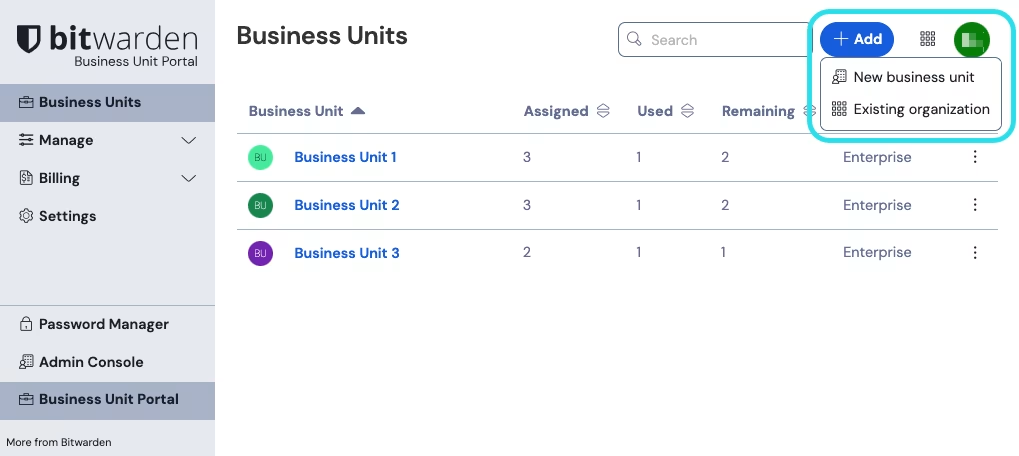
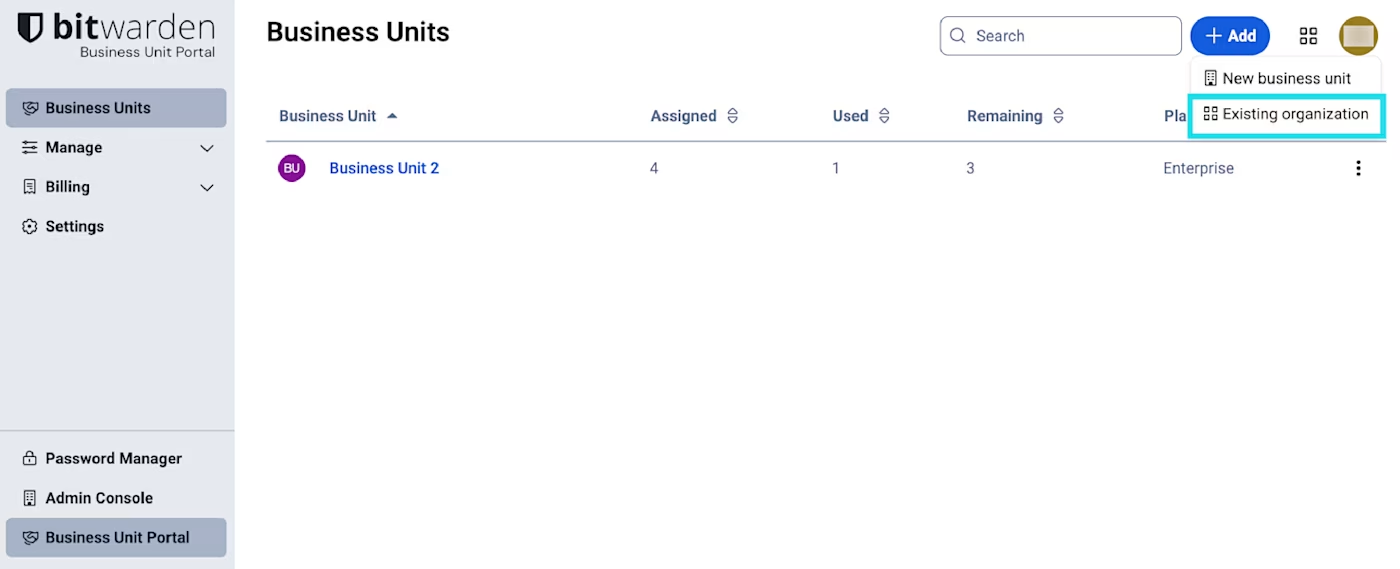
1、使用产品切换器导航到业务单元门户，然后选择 ✚**添加**按钮 → **现有组织**：

<div align="left" data-with-frame="true"><figure><img src="https://bitwarden.com/assets/7xFhBj38LTp1iWJdOadbU7/7f6b2185de459bef885095d8aef0951d/2025-10-02_15-38-46.png?w=1400&#x26;fm=avif" alt=""><figcaption><p>业务单元添加现有组织</p></figcaption></figure></div>

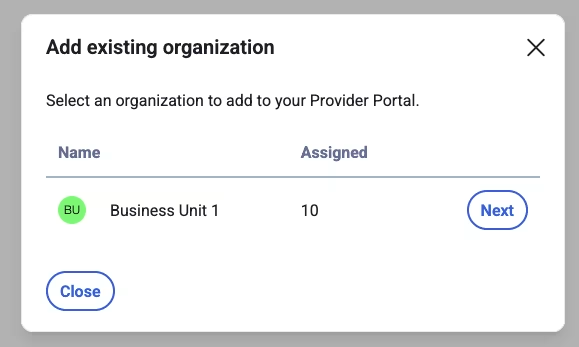
2、将出现**添加现有组织**对话框。选择您要添加的组织：

<div align="left" data-with-frame="true"><figure><img src="https://bitwarden.com/assets/2j9Zja0U0NJ761L0AzJDJv/843f4135b36ab02c01bf2c1a3f7f17c6/2025-10-02_15-54-06.png?w=579&#x26;fm=avif" alt=""><figcaption><p>将现有组织添加到业务单元</p></figcaption></figure></div>

3、将提示您确认对提供商订阅的订阅和计费变更。完成后，选择**添加组织**。

## 设置业务单元组织 <a href="#setup-the-business-unit-organization" id="setup-the-business-unit-organization"></a>

使用您新创建的业务单元组织，开始为您的用户构建完美的解决方案。具体的设置将根据您的需求而有所不同，但通常包括：

1、**创建集合**。第一步是[创建一组集合](/docs/admin-console/manage-shared-items/collections/about-collections.md#create-a-collection)，这将为您在下一步添加到密码库的项目提供一个组织结构。

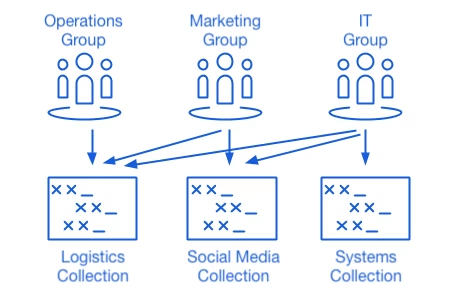
常见的集合形式包括**按部门的集合** （例如，客户的营销团队用户被分配到**营销**集合）或**按功能的集合** （例如，客户的营销团队用户被分配到**社交媒体**集合）：

<div align="left" data-with-frame="true"><figure><img src="https://bitwarden.com/assets/6qodHGqBPABEFv3XJxaOUe/780cd4624a5d0a5fe315677968003e2d/collections-graphic-2.png?w=449&#x26;fm=avif" alt=""><figcaption><p>集合</p></figcaption></figure></div>

2、**导入数据**。您用来存储密码库项目的结构确定后，就可以开始[导入数据到组织](/docs/admin-console/manage-shared-items/import-organization-items/import-to-organization.md) 。

{% hint style="info" %}
注意，作为服务用户，您将无法直接查看、创建或管理个人项目。
{% endhint %}

3、**配置企业策略**。在开始设置用户管理部分之前，请先[配置企业策略](/docs/admin-console/oversight-visibility/enterprise-policies.md) ，以便为诸如[主密码复杂性](/docs/admin-console/oversight-visibility/enterprise-policies.md#master-password-requirements)、[使用两步登录](/docs/admin-console/oversight-visibility/enterprise-policies.md#require-two-step-login)和[管理员密码重置](/docs/admin-console/oversight-visibility/enterprise-policies.md#account-recovery-administration)等事项设置使用规则。

{% hint style="info" %}
企业策略**仅适用于企业版组织。**
{% endhint %}

4、**设置 SSO 登录**。如果您的业务单元使用单点登录 (SSO) 为其他应用程序提供身份验证，请[将 Bitwarden 与他们的 IdP 连接](/docs/admin-console/login-with-sso/about-sso.md)，以允许使用最终用户的 SSO 凭据与 Bitwarden 进行身份验证。

5、**创建用户群组**。对于团队版和企业版组织，[创建一组群组](/docs/admin-console/manage-members/groups.md#create-a-group)以进行可扩展的权限分配。当您开始添加用户时，将他们添加到群组中，以使每个用户自动继承群组配置的权限（例如，可以访问哪些集合）。一种常见的群组 - 集合形式是创建**按部门的群组**和**按功能的集合**，例如：

<div align="left" data-with-frame="true"><figure><img src="https://bitwarden.com/assets/6qodHGqBPABEFv3XJxaOUe/780cd4624a5d0a5fe315677968003e2d/collections-graphic-2.png?w=449&#x26;fm=avif" alt=""><figcaption><p>集合</p></figcaption></figure></div>

## 邀请客户用户 <a href="#invite-client-users" id="invite-client-users"></a>

建立了安全且可扩展的凭据共享基础设施后，您就可以开始邀请用户加入组织了。根据您的业务单元规模，可以通过三种方式将用户加入 Bitwarden：

1、**对于小型单元**，通过从管理员控制台的 **☷成员**视图向用户发送电子邮件邀请：

<div align="left" data-with-frame="true"><figure><img src="https://bitwarden.com/assets/7AJjR4oqEnCH3A89YYoWpH/498d594fa9703bee9c5f49e2af9f83d0/Invite_member_to_an_organization.png?w=1400&#x26;fm=avif" alt=""><figcaption><p>邀请成员加入组织</p></figcaption></figure></div>

2、**对于大型单元**，例如使用 Azure AD、Okta、OneLogin 或 JumpCloud 等 IdP 的单元，请使用 [SCIM](/docs/admin-console/manage-members/scim/about-scim.md) 自动配置用户。

3、**对于大型单元**，例如使用目录服务（Active Directory、LDAP、Okta 等）的单元，请使用 [Directory Connector](/docs/admin-console/manage-members/directory-connector/about-directory-connector.md) 从源目录同步组织用户并自动发起邀请。

无论您是通过组织密码库、使用 SCIM 还是使用 Directory Connector 邀请用户，在[注册服务用户](/docs/provider-portal/get-started-with-provider-portal.md#onboard-users)时遵循的相同的 3 流程（邀请 → 接受 → 确认）也适用于这里。

## 管理自托管组织 <a href="#managing-self-hosted-organizations" id="managing-self-hosted-organizations"></a>

业务单元门户对托管组织的访问目前仅适用于云托管环境。要为自托管实例提供管理服务，需要购买附加服务席位来管理自托管实例。更多信息，请参阅[管理自托管组织](/docs/provider-portal/get-started-with-provider-portal.md#managing-self-hosted-organizations)。


---

# Agent Instructions: Querying This Documentation

If you need additional information that is not directly available in this page, you can query the documentation dynamically by asking a question.

Perform an HTTP GET request on the current page URL with the `ask` query parameter:

```
GET https://help.ppgg.in/docs/provider-portal/business-unit-portal/business-unit-portal-quick-start.md?ask=<question>
```

The question should be specific, self-contained, and written in natural language.
The response will contain a direct answer to the question and relevant excerpts and sources from the documentation.

Use this mechanism when the answer is not explicitly present in the current page, you need clarification or additional context, or you want to retrieve related documentation sections.