# 提供商用户

{% hint style="success" %}
对应的[官方文档地址](https://bitwarden.com/help/article/provider-users/)
{% endhint %}

## 入职提供商用户 <a href="#onboard-provider-users" id="onboard-provider-users"></a>

为确保您的客户组织的安全管理，Bitwarden 采用 3 步流程来入职新的提供商成员​​，[邀请](/docs/provider-portal/provider-users.md#invite) → [接受](/docs/provider-portal/provider-users.md#accept) → [确认](/docs/provider-portal/provider-users.md#confirm)。

### 邀请 <a href="#invite" id="invite"></a>

要邀请用户加入您的提供商：

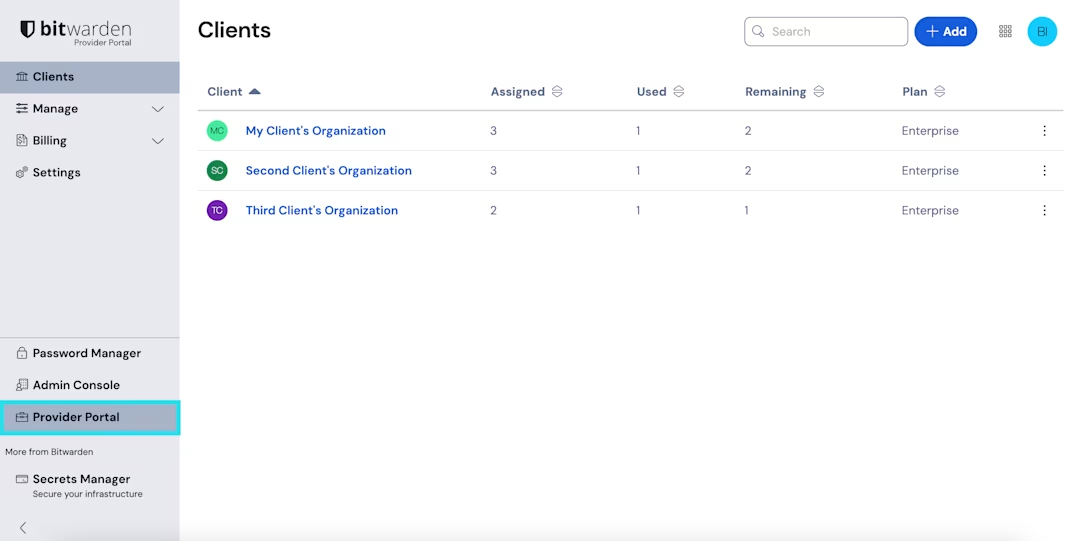
1、登录到 Bitwarden，然后使用产品切换器打开提供商门户：

<div align="left" data-with-frame="true"><figure><img src="https://bitwarden.com/assets/4xn04Sj9u8n73TPxZUWi5f/dac0d56f47a05e2d8b28754e997a1391/2025-02-25_15-16-00.png?w=1080&#x26;fm=avif" alt=""><figcaption><p>产品切换器 - 提供商门户</p></figcaption></figure></div>

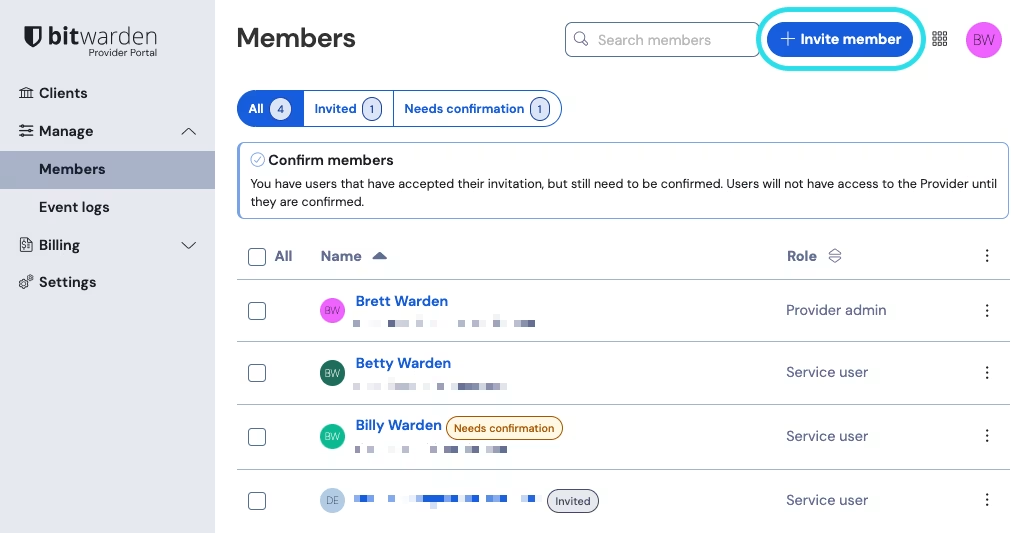
2、打开**管理** → **成员**视图，然后选择 ✚**邀请用户**按钮：

<div align="left" data-with-frame="true"><figure><img src="https://bitwarden.com/assets/6E5GA111xdiHHkA0gb5LtG/5e5b5fddb5911e1b2ed468c1d49134ad/2024-12-05_09-27-45.png?w=1031&#x26;fm=avif" alt=""><figcaption><p>邀请提供商用户</p></figcaption></figure></div>

3、在邀请用户面板上：

* 输入新用户用来接收邀请的**电子邮箱**地址。您可以通过逗号分隔电子邮箱地址，一次最多添加 20 个成员。
* 选择要应用于这批用户的**用户类型**。[用户类型](/docs/provider-portal/provider-users.md#provider-user-types)将决定这些用户对提供商的访问权限。这**两种用户类型**都能够完全管理任何[客户组织](/docs/provider-portal/start-a-client-organization.md)。

4、单击**保存**以邀请这些指定的用户加入提供商。

{% hint style="info" %}
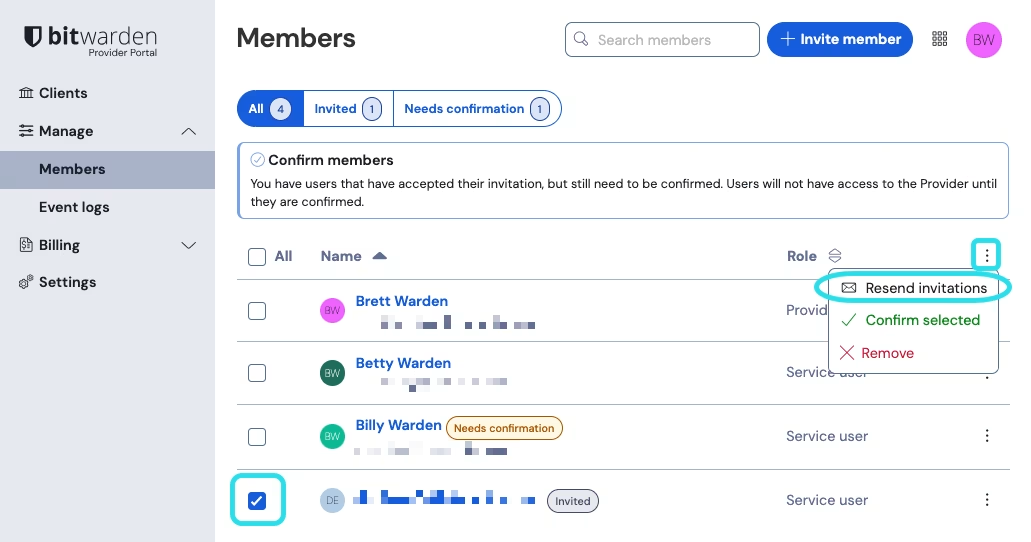
**邀请将在 5 天后过期**，届时需要重新邀请用户。通过选择每个用户然后使用 **≡**&#x9009;项菜单以**重新发送邀请**来批量重新邀请用户：

<img src="https://res.cloudinary.com/bw-com/image/upload/f_auto/v1/ctf/7rncvj1f8mw7/6Sx6YxDzCYoaw7qFGgMvvv/77c341b80fd47aa6865821c30a887a8c/2024-12-05_09-34-07.png?_a=DAJCwlWIZAAB" alt="" data-size="original">
{% endhint %}

### 接受 <a href="#accept" id="accept"></a>

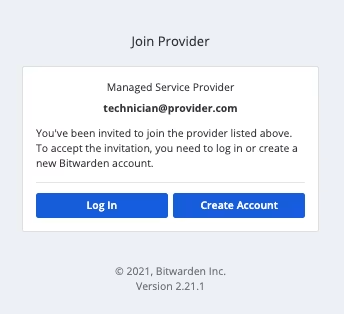
受邀用户将收到一封来自 Bitwaden 的电子邮件，邀请他们加入提供商。单击电子邮件中的链接将打开 Bitwarden 邀请窗口。使用现有的 Bitwarden 账户**登录**或**创建账户**以接受邀请：

<div align="left" data-with-frame="true"><figure><img src="https://bitwarden.com/assets/1DlzjKAmxR82fsAMFqIBwB/ed0e704ccdea7785609b562e79310e0b/provider-accept-invite.png?w=344&#x26;fm=avif" alt=""><figcaption><p>电子邮件邀请</p></figcaption></figure></div>

### 确认 <a href="#confirm" id="confirm"></a>

要确认已接受加入您的提供商的邀请：

1、在提供商门户中，导航到**管理** → **成员**视图。

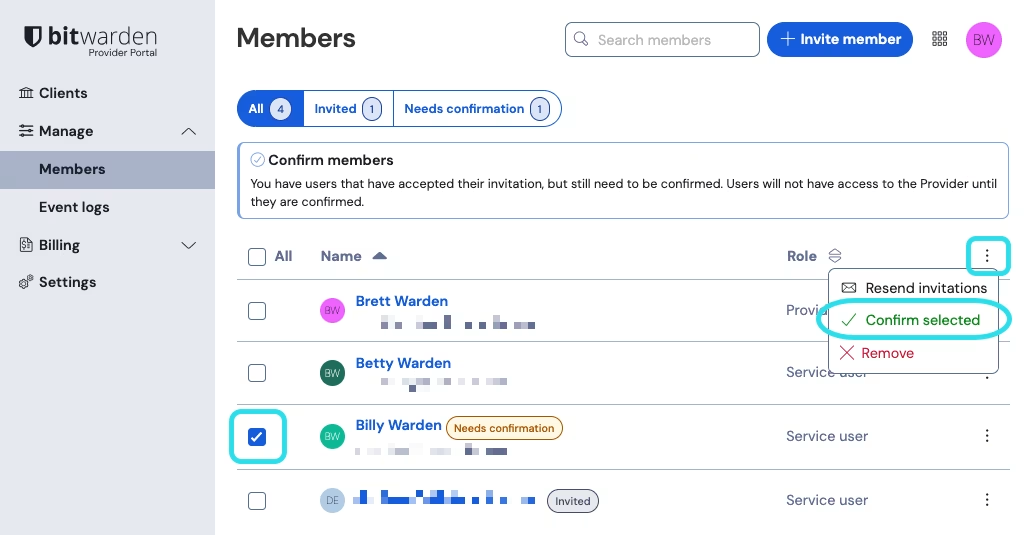
2、选中任何`已接受`的用户，然后使用 **≡**&#x9009;项菜单来 **✔︎确认所选**：

<div align="left" data-with-frame="true"><figure><img src="https://bitwarden.com/assets/IxUeScxNYYmI4y8jceC5v/ebdf3fa89abbd69fbb028e0cff8c99aa/2024-12-05_09-29-04.png?w=1031&#x26;fm=avif" alt=""><figcaption><p>确认已邀请的提供商用户</p></figcaption></figure></div>

3、在出现的面板上，验证新用户的[指纹短语](/docs/security/encryption/account-fingerprint-phrase.md)与他们在**设置** → **我的账户**界面中找到的指纹短语是否匹配。每个指纹短语对其账户都是唯一的，这确保了在安全添加用户时多了一层最终监督。如果它们匹配，请选择**确认**。

## 离职提供商用户 <a href="#deprovision-users" id="deprovision-users"></a>

要从提供商移除用户：

1、在提供商门户中，导航到**管理** → **成员**视图。

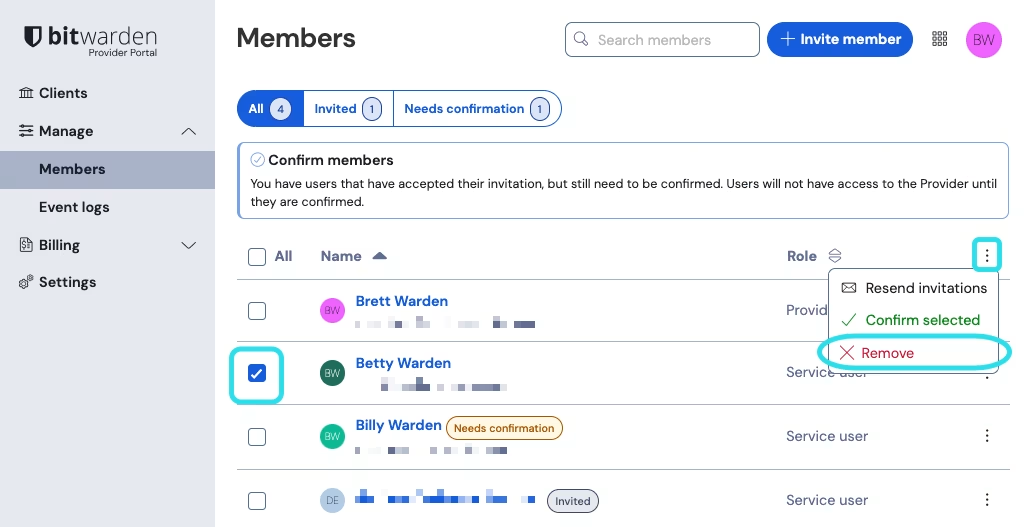
2、选择您要从提供商中移除的用户，然后使用 **≡**&#x9009;项菜单来 **✘移除**：

<div align="left" data-with-frame="true"><figure><img src="https://bitwarden.com/assets/DC18TP9xNK1V8768meTDT/bfedb940285677f78e408294aadf5e0f/2024-12-05_09-36-46.png?w=1031&#x26;fm=avif" alt=""><figcaption><p>移除提供商用户</p></figcaption></figure></div>

## 提供商用户类型 <a href="#provider-user-types" id="provider-user-types"></a>

{% hint style="success" %}
**正在管理客户组织的用户？**&#x62E5;有一套独立于提供商用户类型的[成员角色和访问控制](/docs/admin-console/manage-members/member-roles.md)。
{% endhint %}

Bitwarden 提供商用户可以被授予两种用户类型之一，以管理他们对提供商的访问权限。**这两种用户类型都能够完全管理任何客户组织**。Bitwarden 强烈建议您为故障转移目的配置第二个提供商管理员角色。

您可以在[邀请](/docs/provider-portal/provider-users.md#invite)提供商用户时或随时从提供商门户中的**管理** → **成员**界面设置用户的类型。用户类型包括：

| 角色     | 描述                                                                                                                                                                                                                                                                                                                                             |
| ------ | ---------------------------------------------------------------------------------------------------------------------------------------------------------------------------------------------------------------------------------------------------------------------------------------------------------------------------------------------- |
| 服务用户   | <p>服务用户可以访问和管理所有<a href="/pages/-MhZ6xNmYMcKdZlZaFC3">客户组织</a>，包括：</p><ul><li>创建或删除集合</li><li>将用户和用户组分配给集合</li><li>将用户分配到用户群组</li><li>创建或删除用户群组</li><li>邀请并确认新用户</li><li>管理企业策略</li><li>查看事件日志</li><li>导出组织密码库数据</li><li>管理密码重置</li><li>在<a href="/pages/pfXNAK8hP2Diq8ChSqUv#about-provider-billing">提供商可用的总席位</a>范围内，为客户端组织添加或移除席位</li></ul> |
| 提供商管理员 | <p>提供商管理员管理提供商和所有客户组织的所有方面。提供商管理员可以执行上述所有操作，以及：</p><ul><li>创建新的客户组织</li><li>邀请并确认新的服务用户和提供商管理员</li><li>查看提供商事件日志</li><li>编辑提供商设置</li><li>管理计费、订阅和<a href="/pages/pfXNAK8hP2Diq8ChSqUv">提供商可用的总席位</a></li></ul>                                                                                                                                 |


---

# Agent Instructions: Querying This Documentation

If you need additional information that is not directly available in this page, you can query the documentation dynamically by asking a question.

Perform an HTTP GET request on the current page URL with the `ask` query parameter:

```
GET https://help.ppgg.in/docs/provider-portal/provider-users.md?ask=<question>
```

The question should be specific, self-contained, and written in natural language.
The response will contain a direct answer to the question and relevant excerpts and sources from the documentation.

Use this mechanism when the answer is not explicitly present in the current page, you need clarification or additional context, or you want to retrieve related documentation sections.