Google SAML

本文是专门针对 Google Workspace 用于配置 SAML 2.0 方式的 SSO 登录的帮助。有关其他 IdP 方式配置 SSO 登录的帮助,请参阅 SAML 2.0 配置

配置需要在 Bitwarden 网页 App 和 Google Workspace 控制台中同时进行。在您继续进行操作时,我们建议您准备好这两样东西,并按照文档中的顺序完成这些步骤。

circle-check

在网页 App 中打开 SSO

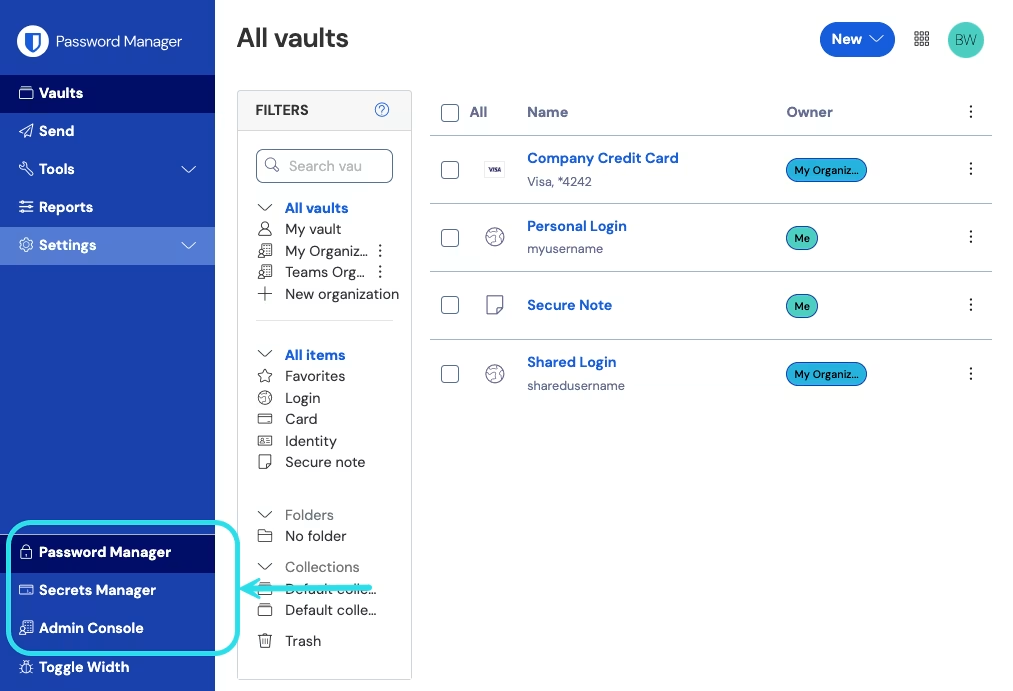
登录到 Bitwarden 网页 App,然后使用产品切换器打开管理控制台:

产品切换器

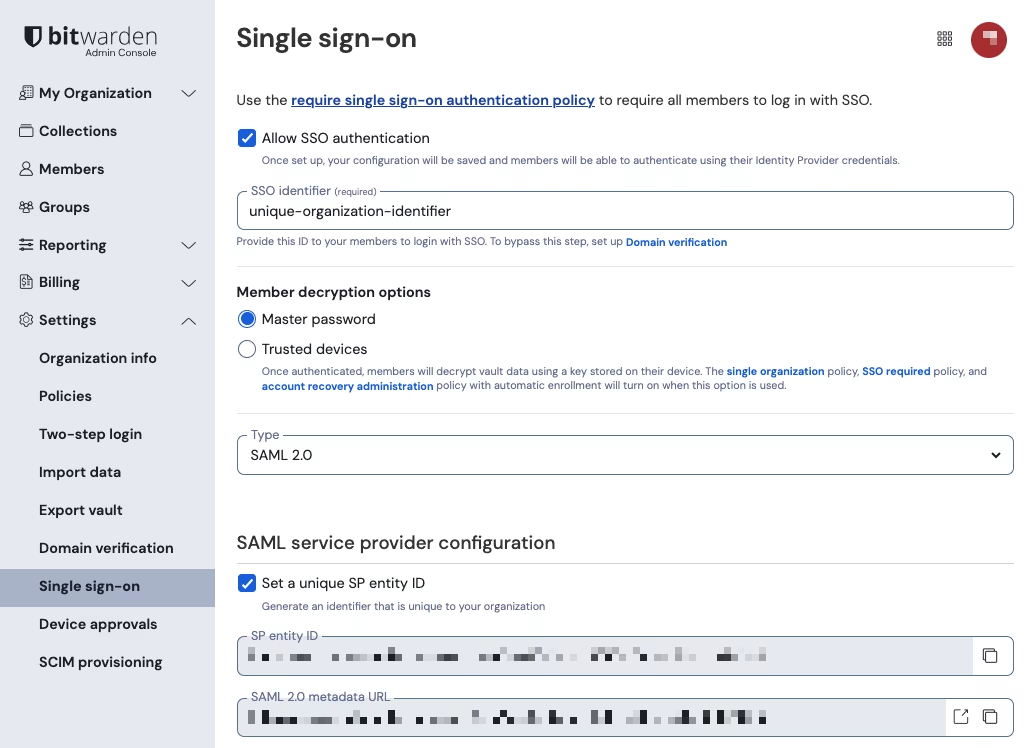
打开组织的设置单点登录界面:

SAML 2.0 配置

如果还没有为您的组织创建唯一的 SSO 标识符,请创建一个,然后从类型下拉菜单中选择 SAML。保持此界面打开,以方便参考。

如果愿意,您可以在此阶段关闭设置专属的 SP 实体 ID 选项。这样做会从 SP 实体 ID 值中移除组织 ID,但大多数情况下都建议打开该选项。

circle-check

创建 SAML 应用程序

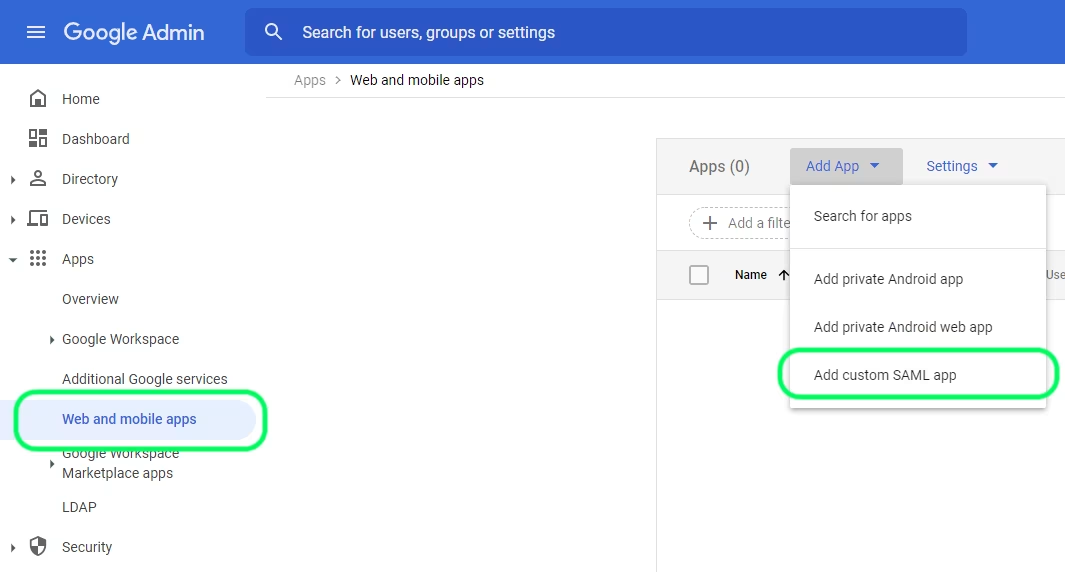
在 Google Workspace 管理控制台中,从导航中选择 Apps → Web and mobile apps,在 Web and mobile apps 界面,选择 Add App → Add custom SAML app

创建 SAML 应用程序

应用程序详细信息

在应用程序详细信息界面,为应用程序指定一个唯一的专用于 Bitwarden 的名称,然后选择 Continue 按钮。

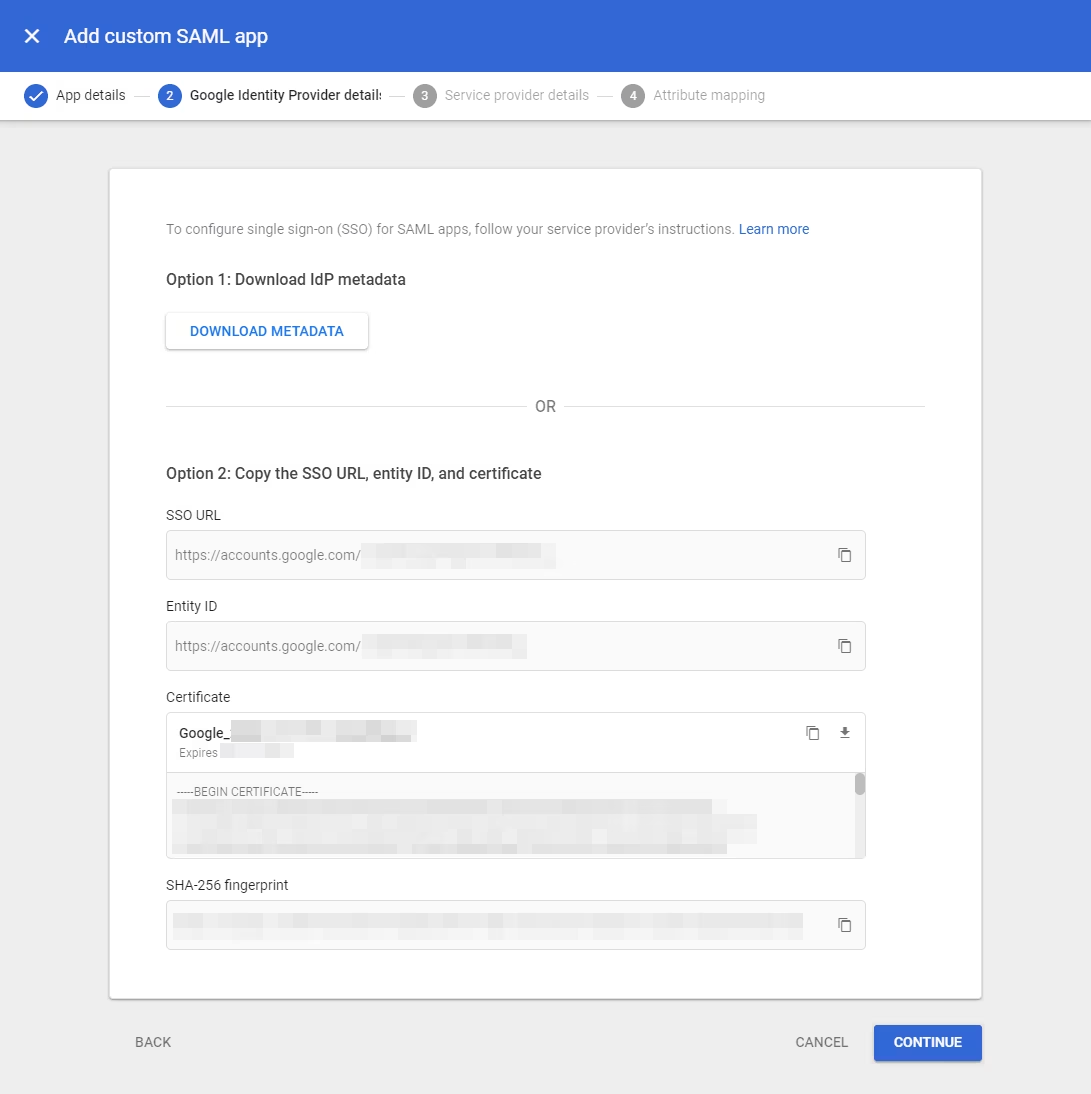
Google 身份提供程序详细信息

在 Google 身份提供程序详细信息界面,复制 SSO URLEntity IDCertificate供后续步骤使用

IdP 详细信息

完成后选择 Continue

服务提供程序详细信息

在服务提供程序详细信息界面,配置以下字段:

字段
描述

ACS URL

将此字段设置为从 Bitwarden SSO 配置界面中预先生成的断言消费者服务 (ACS) URL。 此自动生成的值可以从组织的设置单点登录界面复制,并且会根据您的设置而有所不同。

Entity ID

将此字段设置为从 Bitwarden SSO 配置界面中预先生成的 SP 实体 ID。 此自动生成的值可以从组织的设置单点登录界面复制,并且会根据您的设置而有所不同。

Start URL

可选。将此字段设置为用户访问 Bitwarden 的登录 URL。 对于云托管客户,其始终为 https://vault.bitwarden.com/#/sso https://vault.bitwarden.eu/#/sso。对于自托管实例,这由您已配置的服务器 URL 决定,例如为 https://your.domain.com/#/sso
Signed response

如果您希望 Workspace 签名 SAML 响应,请选中此框。如果未选中,Workspace 将仅签名 SAML 声明。

Name ID format

将此字段设置为 Persistent

Name ID

选择 Workspace 用户属性,以填充 NameID。

完成后选择 Continue

属性映射

在属性映射界面,选择 Add Mapping 按钮并构建如下的映射:

Google Directory 属性
应用程序属性

Primary email

email

选择 Finish

开启应用程序

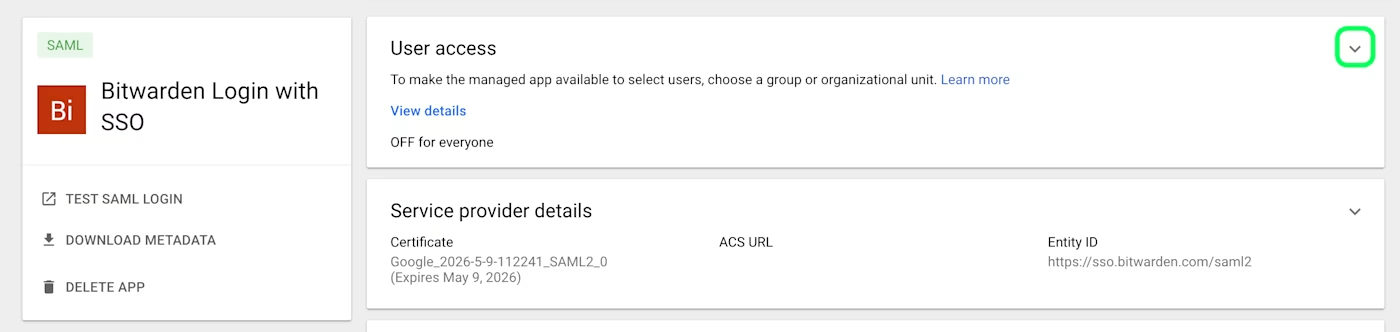
默认,Workspace SAML 应用程序将 OFF for everyone(对所有人关闭)。打开 SAML 应用程序的 User Access(用户访问权限)部分,并根据您的需要,设置为 ON for everyone(对所有人开启)或对特定群组开启:

用户访问权限

Save 您的更改。请注意,新的 Workspace 应用程序最多可能需要 24 小时才能传播到用户现有的会话。

返回网页 App

至此,您已经在 Google Workspace 管理控制台中配置好了您所需要的一切。请返回 Bitwarden 网页 App 完成配置。

单点登录界面将配置分为两个部分:

  • SAML 服务提供程序配置将决定 SAML 请求的格式。

  • SAML 身份提供程序配置将决定用于 SAML 响应的预期格式。

服务提供程序配置

根据在 Workspace 管理控制台设置期间所选择的选项配置以下字段:

字段
描述

Name ID Format

将此字段设置为在 Workplace 中选择的 NameID 格式。

Outbound Signing Algorithm

Bitwarden 用于签名 SAML 请求的算法。

Signing Behavior

SAML 请求是否/何时将被签名。

Minimum Incoming Signing Algorithm

默认,Workplace 使用 SHA-256 进行签名。请从下拉菜单中选择 sha-256

Expect signed assertions

Bitwarden 是否要求 SAML 声明被签名。此设置应取消勾选

Validate Certificates

通过受信任的 CA 使用来自 IdP 的受信任和有效证书时,请选中此框。除非在 Bitwarden SSO 登录 docker 镜像中配置了适当的信任链,否则自签名证书可能会失败。

完成服务提供程序配置部分后,保存您的工作。

身份提供程序配置

身份提供程序配置通常需要您返回 Workplace 管理控制台以获取应用程序的值:

字段
描述

Entity ID

将此字段设置为 Workplace 的 Entity ID,这可以从 Google 身份提供程序详细信息部分或使用 Download Metadata 按钮来获取。

Binding Type

将此字段设置为 HTTP POSTRedirect

Single Sign On Service URL

将此字段设置为 Workplace 的 SSO URL,这可以从 Google 身份提供程序详细信息部分或使用 Download Metadata 按钮来获取。

Single Log Out Service URL

SSO 登录当前还不支持 SLO。该选项计划未来开发,但是您可以根据需要预先配置它。

X509 Public Certificate

黏贴已获取的证书,移除 -----BEGIN CERTIFICATE----------END CERTIFICATE-----。 证书值区分大小写,多余的空格、回车符和其他多余的字符将导致证书验证失败

Outbound Signing Algorithm

默认,Google Workspace 将使用 RSA SHA-256 进行签名。从下拉菜单中选择 sha-256

Allow Unsolicited Authentication Response

SSO 登录当前不支持未经请求(由 IdP 发起)的 SAML 声明。该选项计划用于将来的开发。

Disable Outbound Logout Requests

SSO 登录当前还不支持 SLO。该选项计划未来开发。

Want Authentication Requests Signed

Google Workspace 是否要求 SAML 请求被签名。

circle-info

填写 X509 证书时,请注意到期日期。必须续签证书,以防止向 SSO 最终用户提供的服务中断。如果证书已过期,管理员和所有者账户将始终可以使用电子邮箱地址和主密码登录。

完成身份提供程序配置部分后,保存您的工作。

circle-check

测试配置

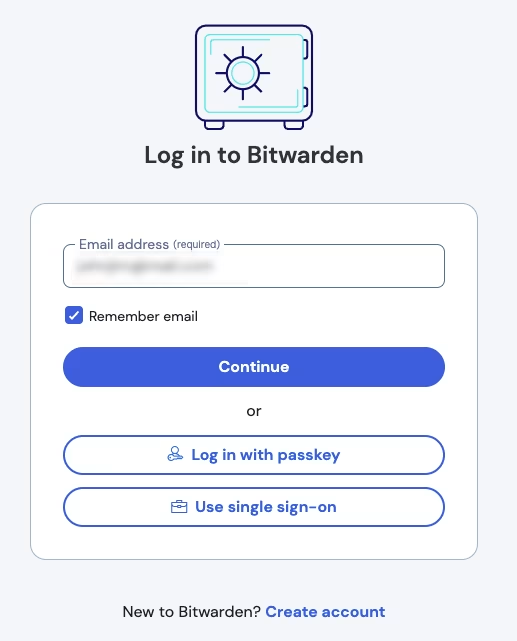
配置完成后,通过导航到 https://vault.bitwarden.comarrow-up-righthttps://vault.bitwarden.euarrow-up-right,输入您的电子邮箱地址,选择继续,然后选择使用单点登录按钮来进行测试:

登录选项界面

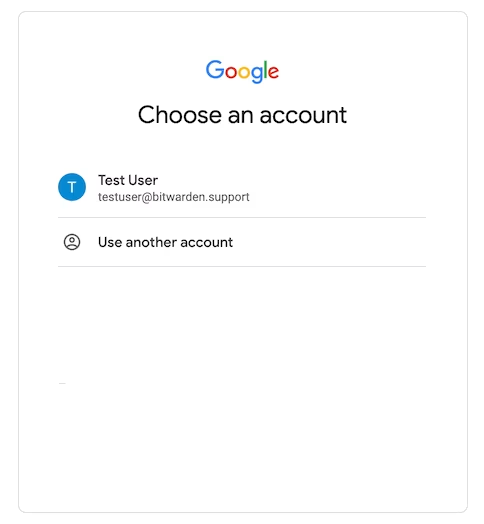
输入已配置的组织标识符,然后选择登录。如果您的实施已成功配置,您将被重定向到 Google Workspace 的登录界面:

Google 登录界面

使用您的 Workspace 凭据进行身份验证后,输入您的 Bitwarden 主密码来解密您的密码库!

circle-info

Bitwarden 不支持非请求响应,因此从您的 IdP 发起登录会导致错误。SSO 登录流程必须从 Bitwarden 发起。

最后更新于